> ## Documentation Index
> Fetch the complete documentation index at: https://poehali.mintlify.site/llms.txt
> Use this file to discover all available pages before exploring further.
# Работа с изображениями
> Добавление и настройка изображений на сайте
## Редактор изображений
Редактор изображений позволяет добавлять, заменять и настраивать визуальные элементы вашего сайта. Вы можете работать с различными форматами изображений (PNG, JPG, SVG), логотипами и графическими элементами.
Качественные изображения значительно повышают привлекательность вашего сайта и помогают лучше донести информацию до клиентов.
## Основные возможности
Прикрепите изображение к текстовому запросу в чате и укажите, где вы хотите его разместить.
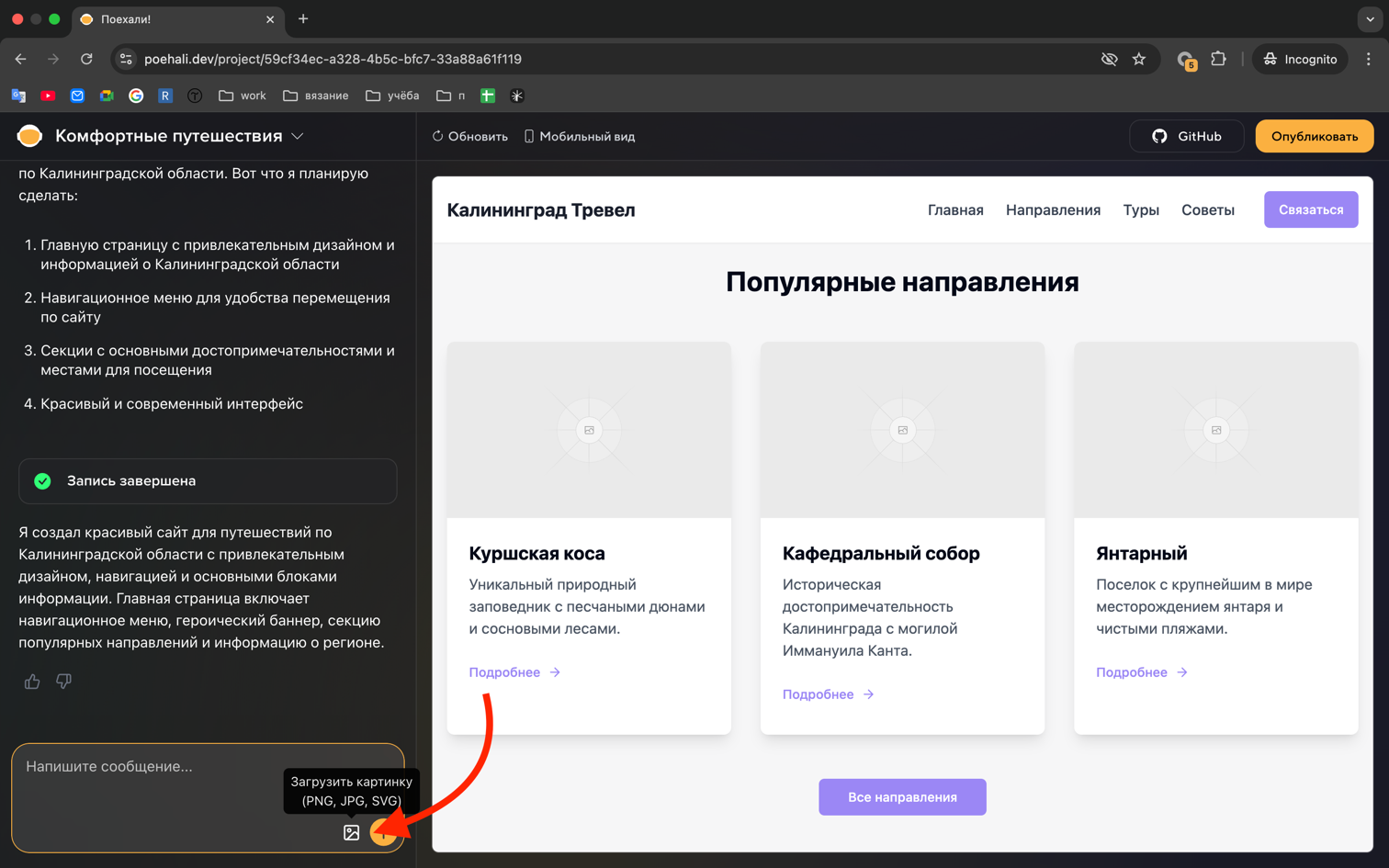 Прикрепить можно:
* Перетащив файл в чат
* Через интерфейс
* Вставкой из буфера (Ctrl+V или CMD+V)
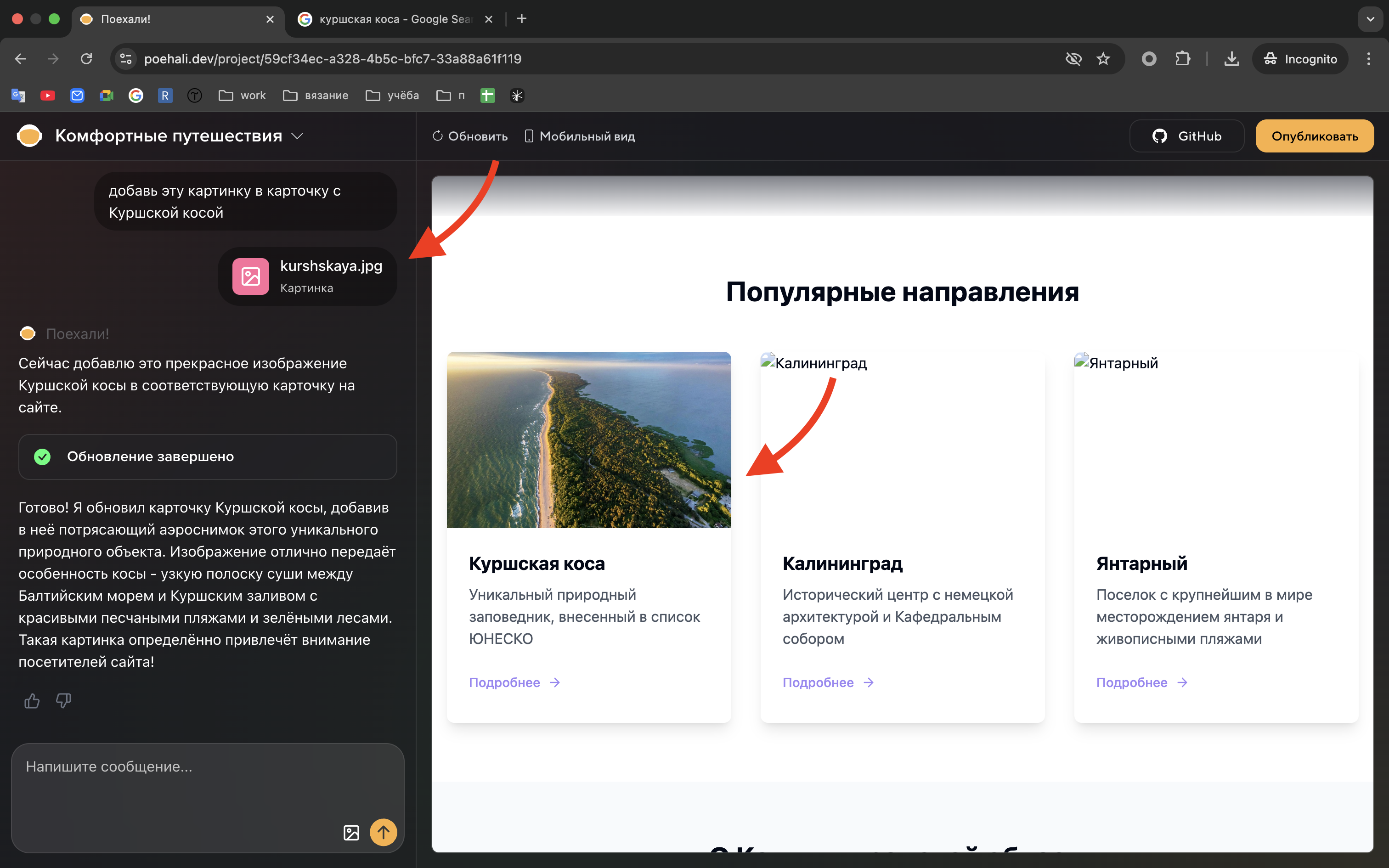
Добавь эту картинку в карточку с Куршской косой \[kurshskaya.jpg].
Прикрепить можно:
* Перетащив файл в чат
* Через интерфейс
* Вставкой из буфера (Ctrl+V или CMD+V)
Добавь эту картинку в карточку с Куршской косой \[kurshskaya.jpg].
 Поддерживаемые форматы: JPG, PNG, SVG
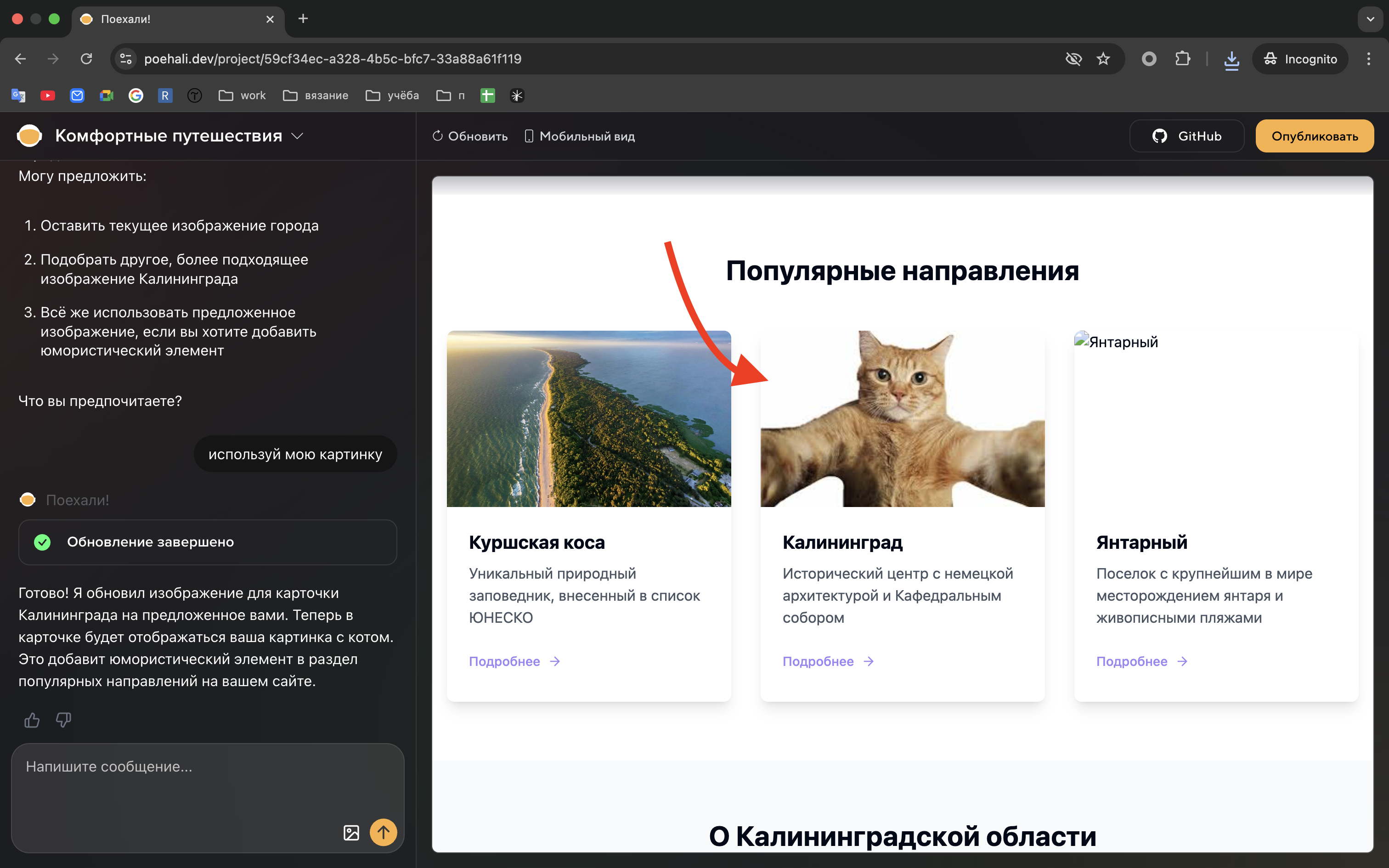
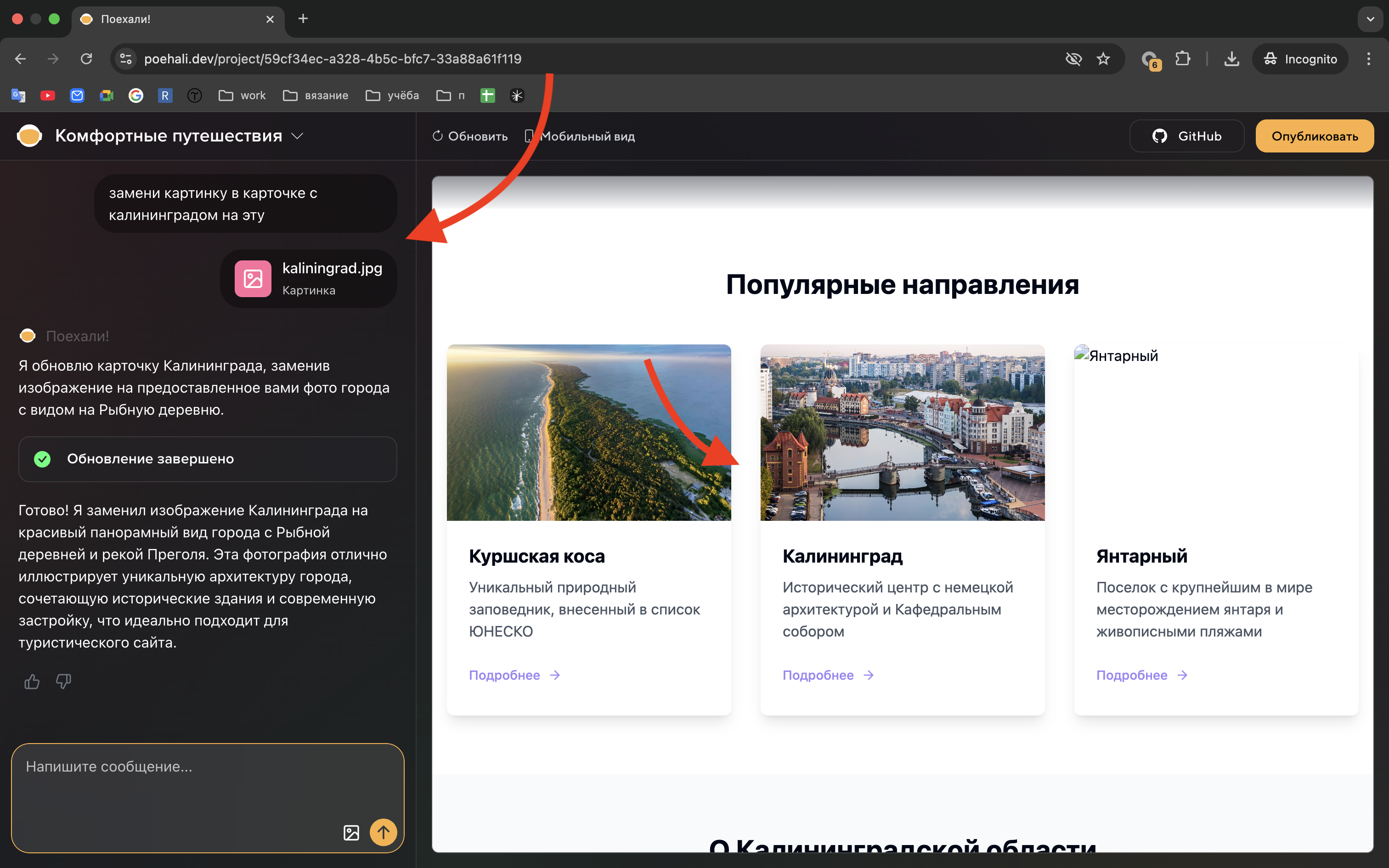
Используйте текстовые запросы с прикрепленным изображением для замены.
Замени картинку в карточке с Калининградом на прикреплённую \[kaliningrad.jpg].
Поддерживаемые форматы: JPG, PNG, SVG
Используйте текстовые запросы с прикрепленным изображением для замены.
Замени картинку в карточке с Калининградом на прикреплённую \[kaliningrad.jpg].
 Управляйте параметрами отображения и поведения изображений:
* **Размер и масштабирование**: изменение размеров изображения и его адаптация для разных устройств
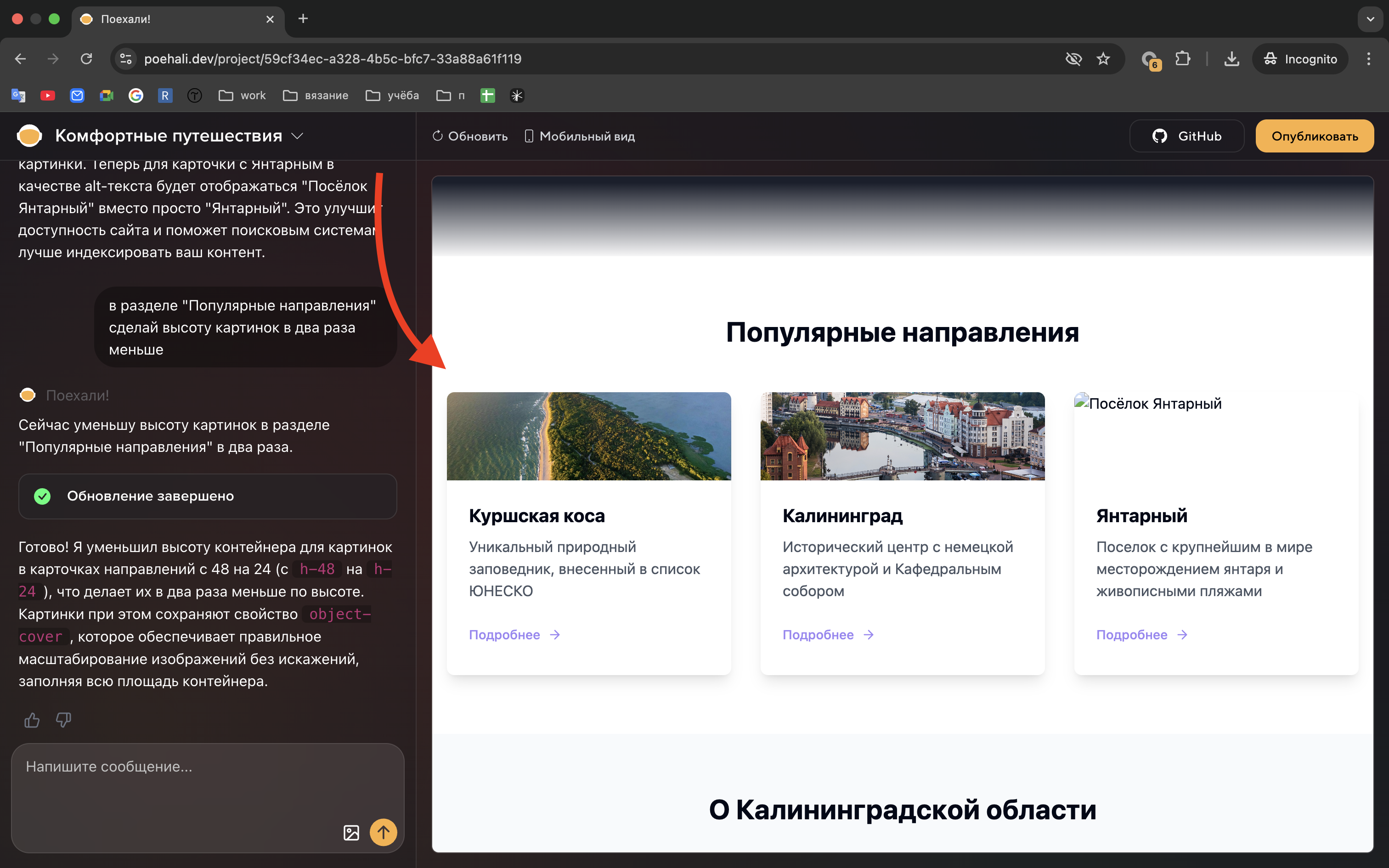
В разделе "Популярные направления" сделай высоту картинок в два раза меньше.
Управляйте параметрами отображения и поведения изображений:
* **Размер и масштабирование**: изменение размеров изображения и его адаптация для разных устройств
В разделе "Популярные направления" сделай высоту картинок в два раза меньше.
 * **Выравнивание**: расположение изображения на странице (по центру, слева, справа)
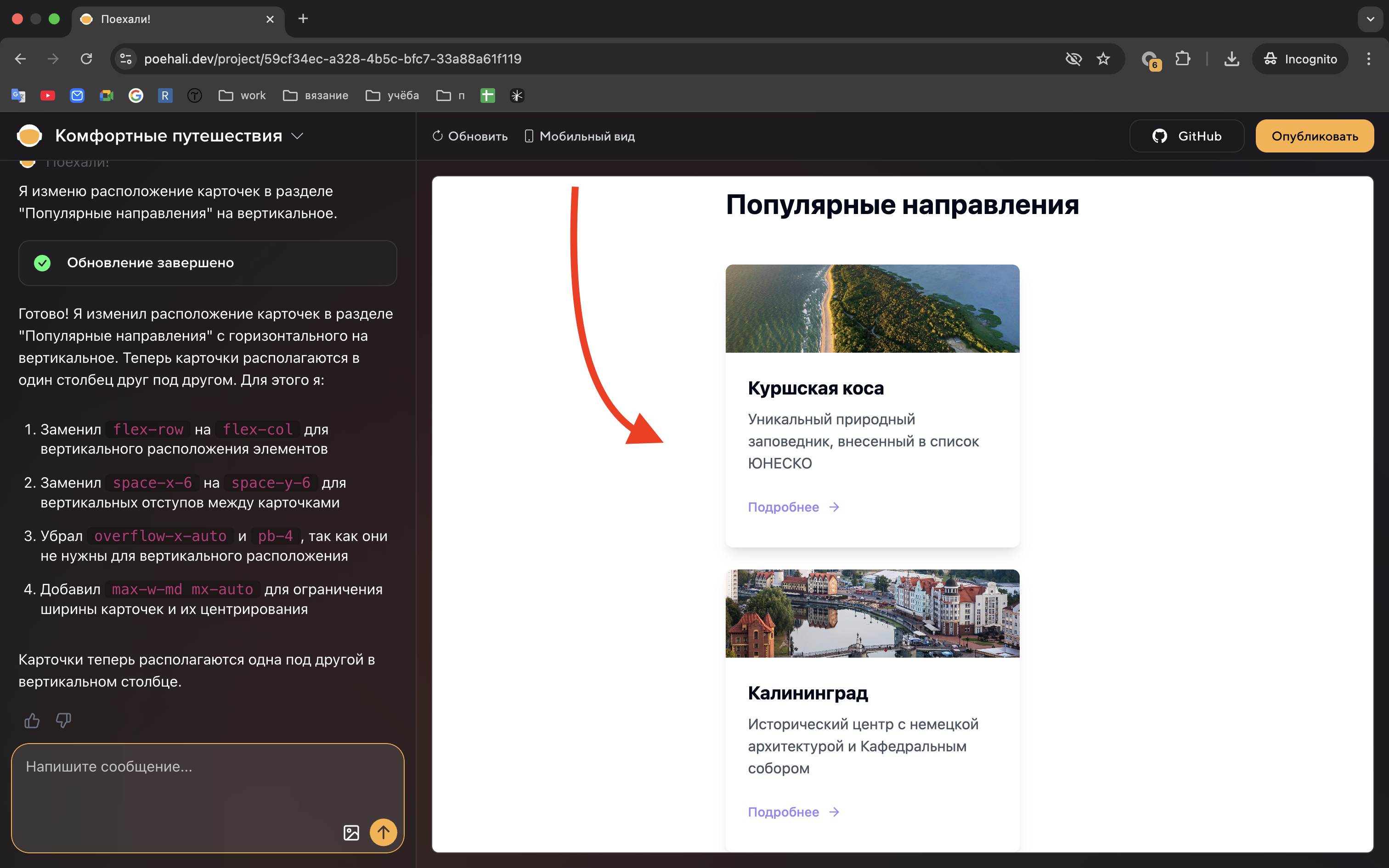
Расположение картинок в разделе "Популярные направления" сделай вертикальным.
* **Выравнивание**: расположение изображения на странице (по центру, слева, справа)
Расположение картинок в разделе "Популярные направления" сделай вертикальным.
 * **Рамки и тени**: добавление границ и теней для выделения изображений
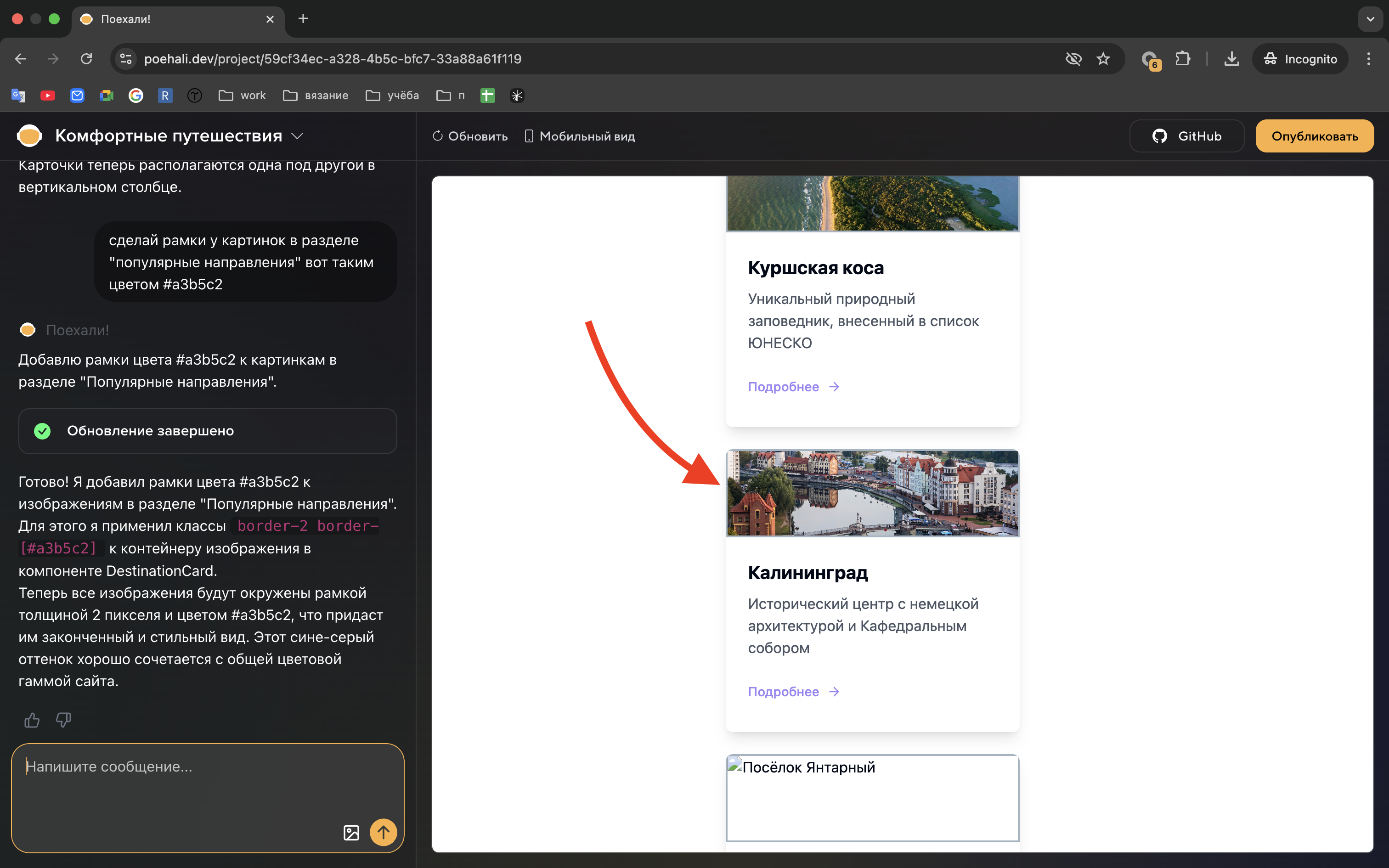
Сделай рамки у картинок в разделе "Популярные направления" вот таким цветом #a3b5c2.
* **Рамки и тени**: добавление границ и теней для выделения изображений
Сделай рамки у картинок в разделе "Популярные направления" вот таким цветом #a3b5c2.
 * **Альтернативный текст**: добавление описания для улучшения доступности и SEO
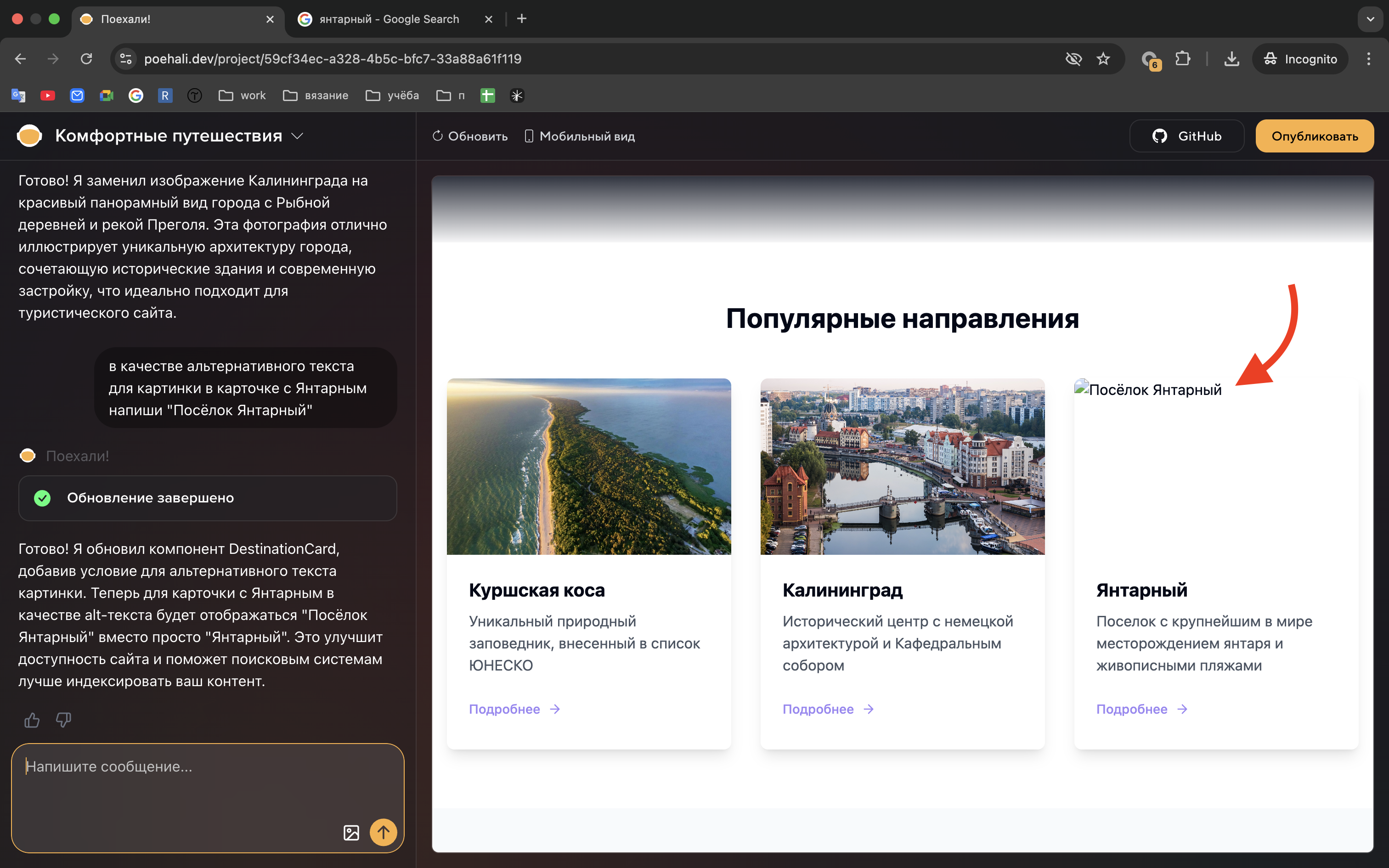
В качестве альтернативного текста для картинки в карточке с Янтарным напиши "Посёлок Янтарный".
* **Альтернативный текст**: добавление описания для улучшения доступности и SEO
В качестве альтернативного текста для картинки в карточке с Янтарным напиши "Посёлок Янтарный".
 Особое внимание к вашему фирменному стилю:
Загрузите логотип вашей компании и разместите его в ключевых местах сайта.
Рекомендуется использовать SVG или PNG с прозрачным фоном для наилучшего качества при любом масштабировании.
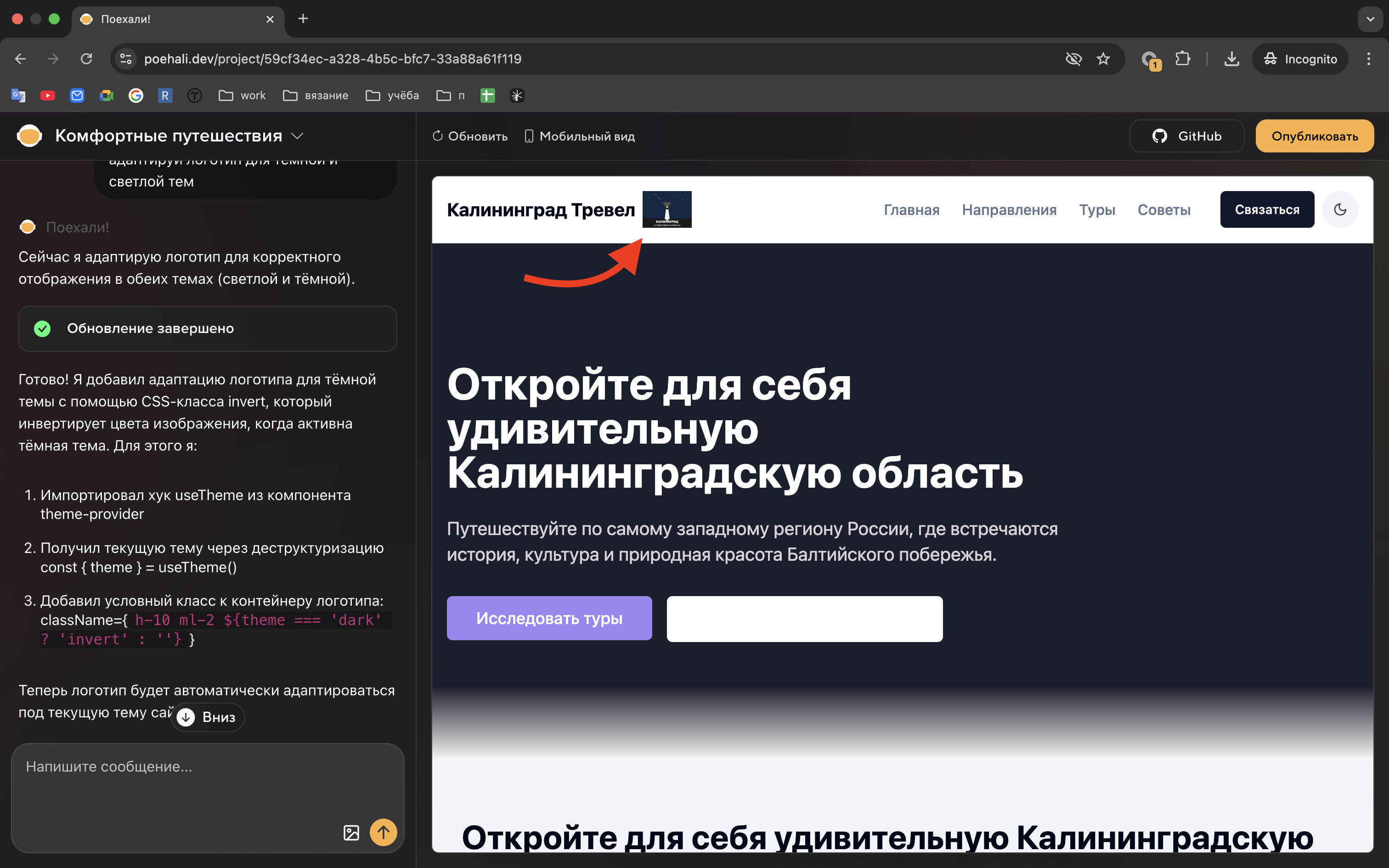
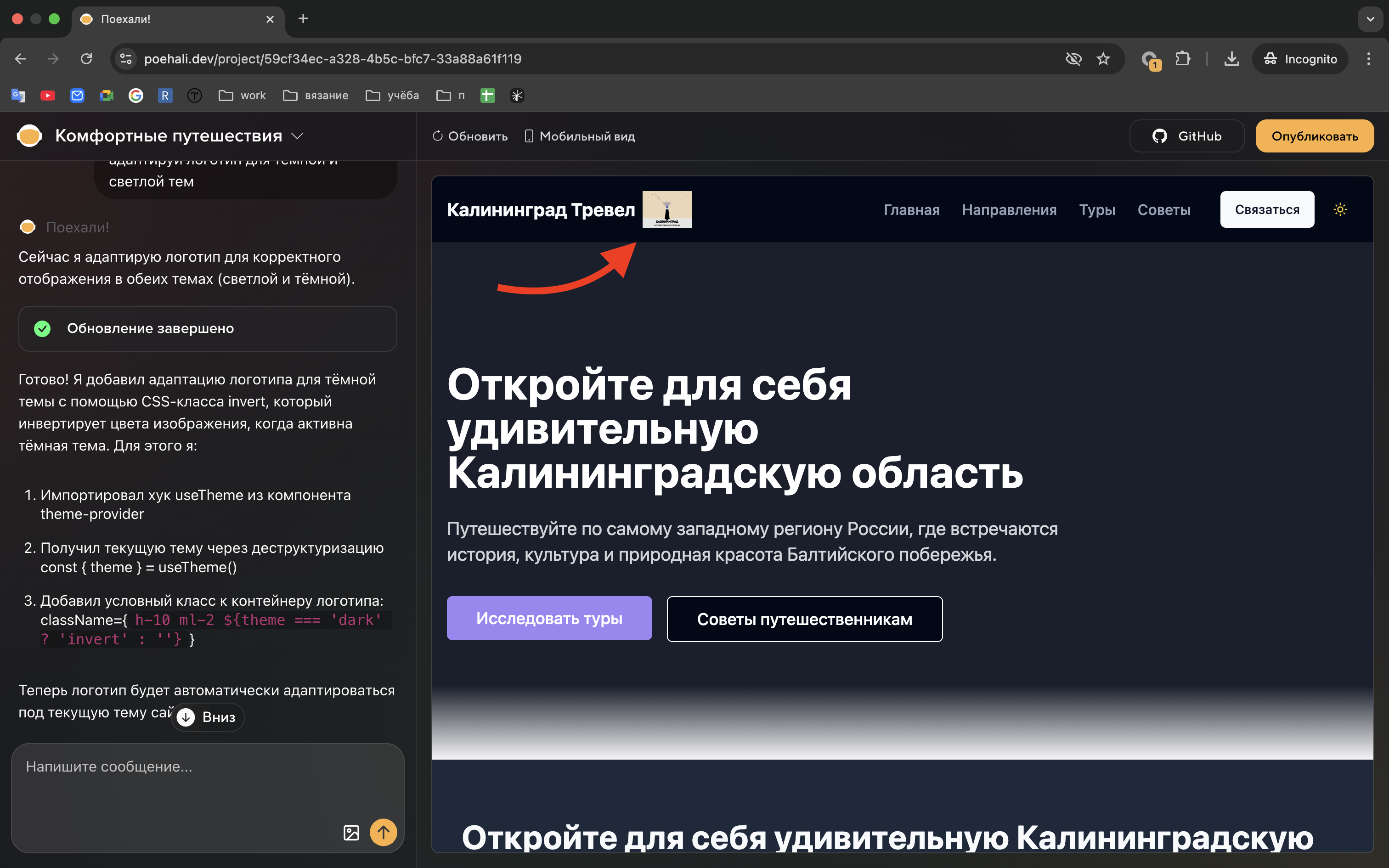
Адаптируйте логотип для разных размеров экрана и версий сайта (светлая/темная тема).
Добавь версию логотипа для темной темы сайта с белыми элементами вместо черных.
Особое внимание к вашему фирменному стилю:
Загрузите логотип вашей компании и разместите его в ключевых местах сайта.
Рекомендуется использовать SVG или PNG с прозрачным фоном для наилучшего качества при любом масштабировании.
Адаптируйте логотип для разных размеров экрана и версий сайта (светлая/темная тема).
Добавь версию логотипа для темной темы сайта с белыми элементами вместо черных.
 Организуйте коллекции изображений в удобном формате:
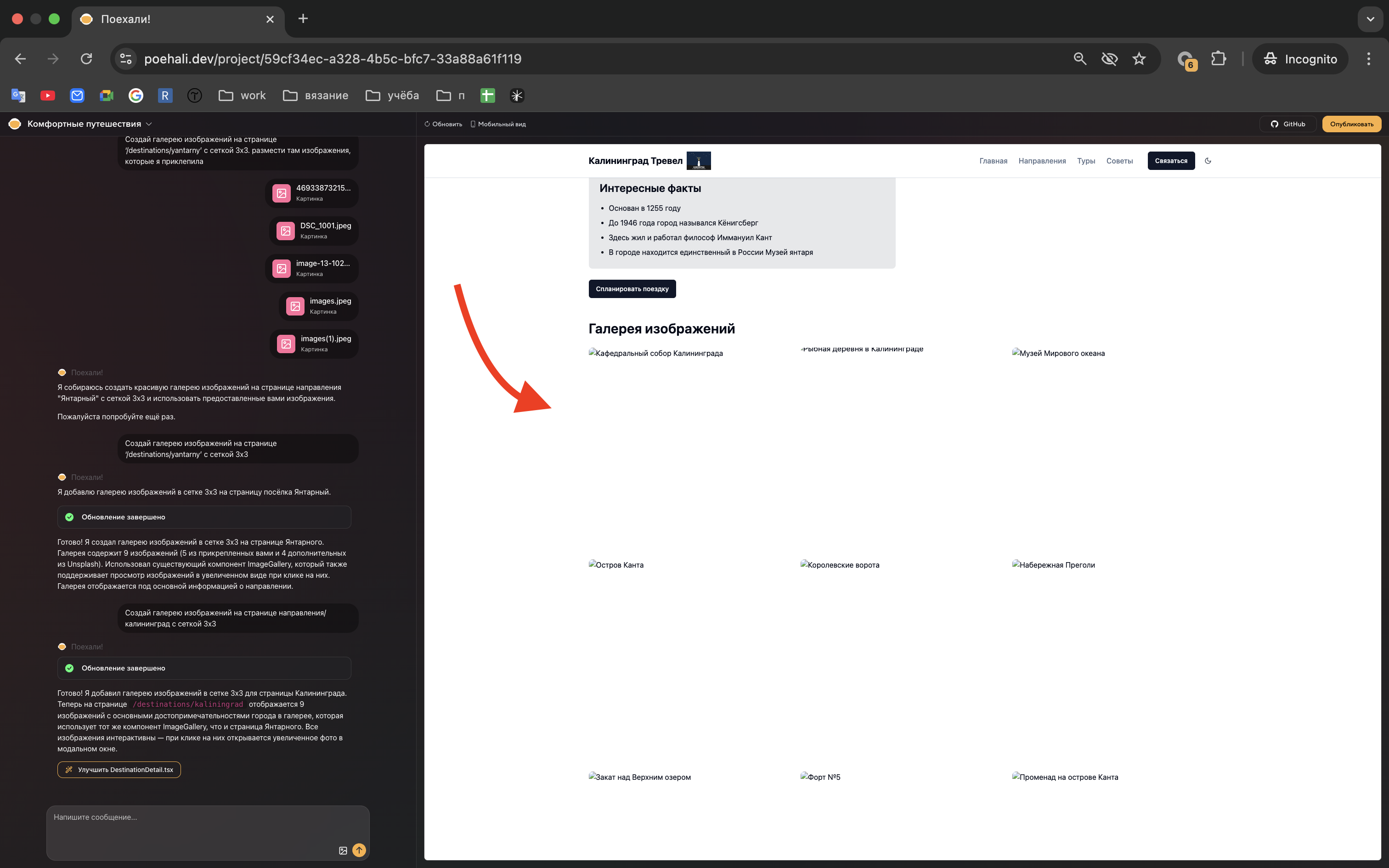
Создайте галерею изображений с помощью текстового запроса.
Создай галерею изображений на странице Направления/Калининград с сеткой 3x3.
Организуйте коллекции изображений в удобном формате:
Создайте галерею изображений с помощью текстового запроса.
Создай галерею изображений на странице Направления/Калининград с сеткой 3x3.
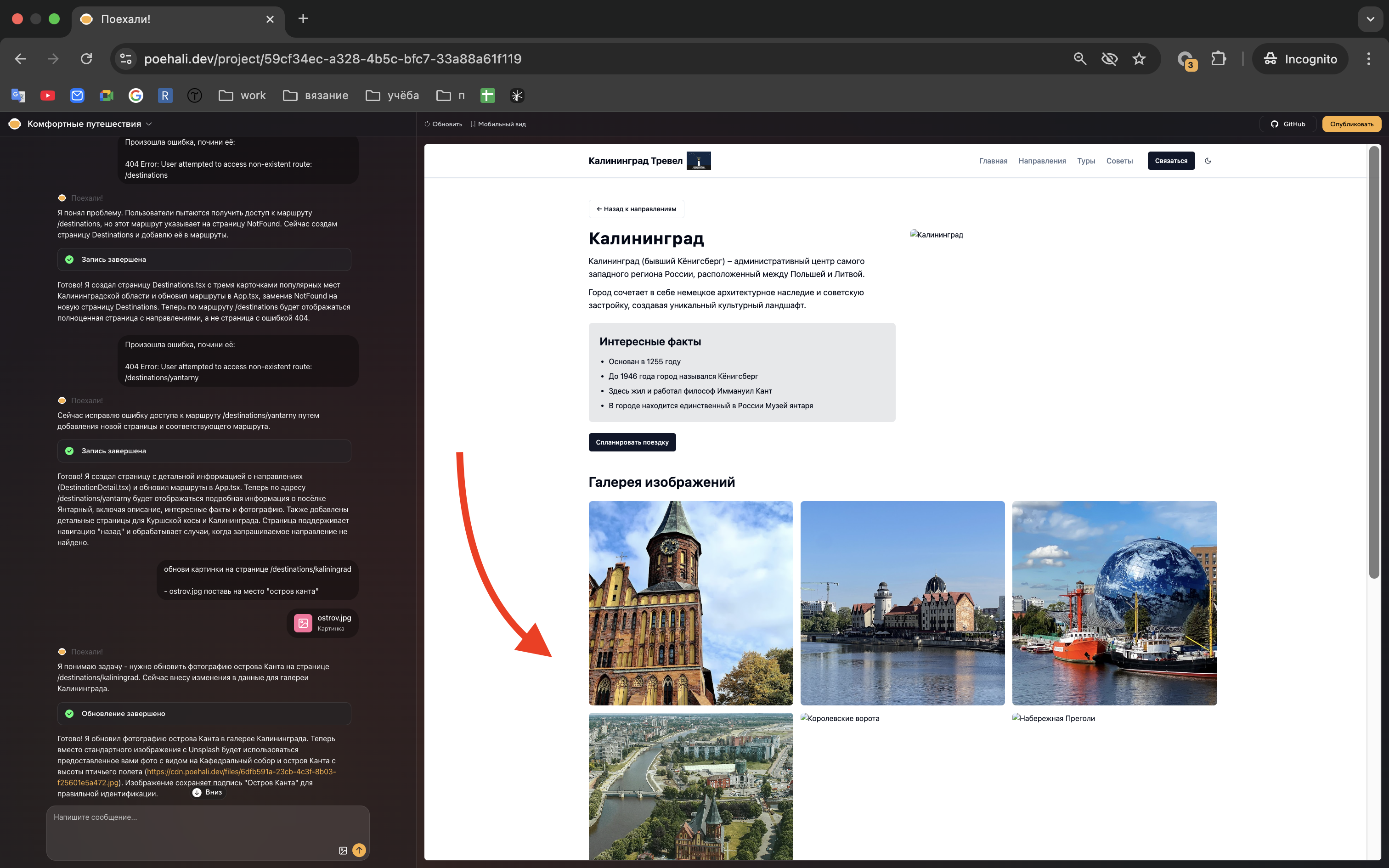
 Добавьте изображения в галерею.
На странице /destinations/kaliningrad обнови картинку "Остров Канта".
Вместо неё поставь прикреплённое изображение \[ostrov.jpg].
Добавьте изображения в галерею.
На странице /destinations/kaliningrad обнови картинку "Остров Канта".
Вместо неё поставь прикреплённое изображение \[ostrov.jpg].
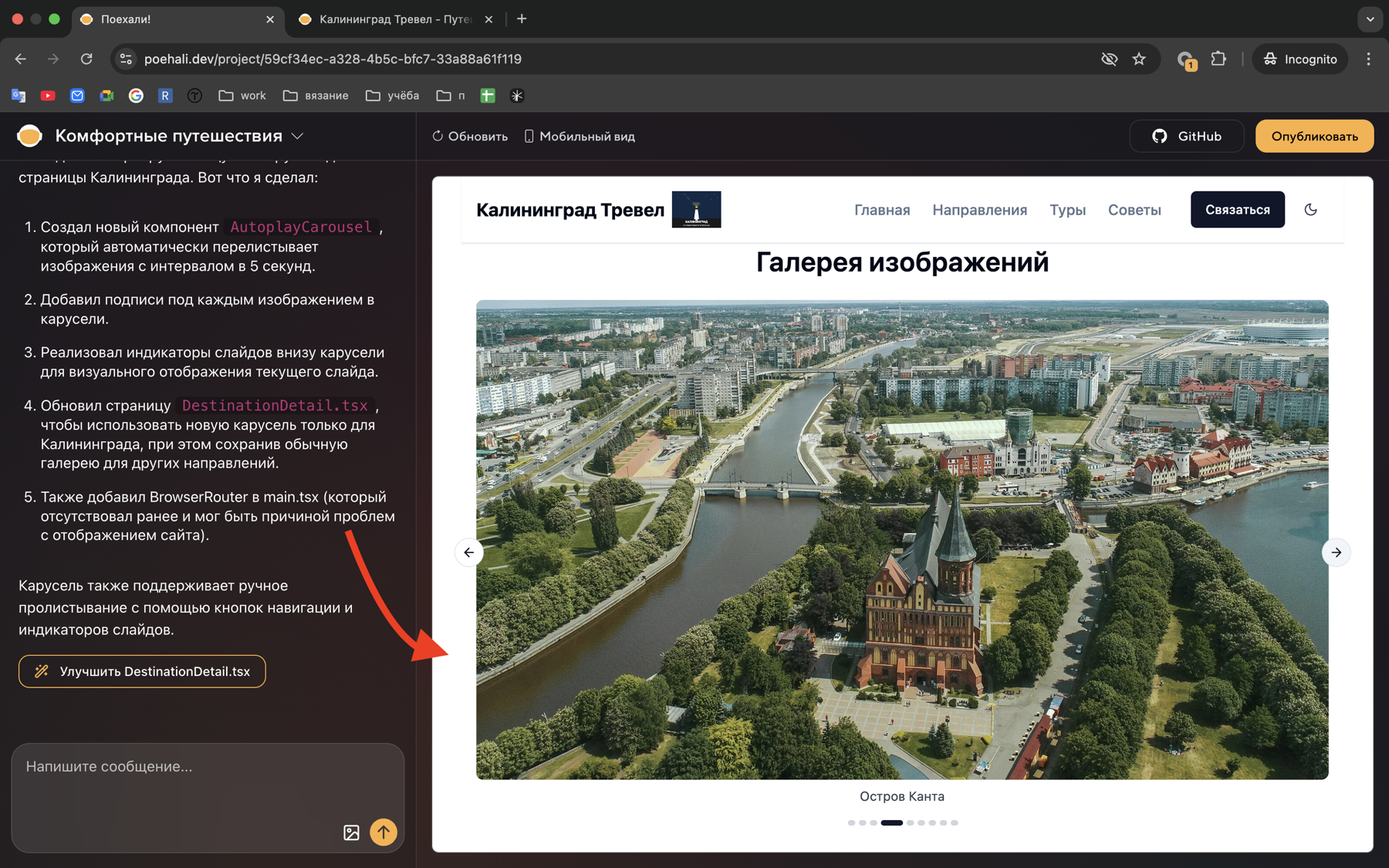
 Выберите вид отображения (слайдер, сетка, карусель) и интерактивные функции.
Сделай галерею на странице /destinations/kaliningrad в виде автопрокручивающейся карусели с подписями под изображениями.
Выберите вид отображения (слайдер, сетка, карусель) и интерактивные функции.
Сделай галерею на странице /destinations/kaliningrad в виде автопрокручивающейся карусели с подписями под изображениями.
 ## Советы
* **Выбирайте подходящий формат**:
* JPG — для фотографий и плавных цветов
* PNG — для прозрачности и четких линий
* SVG — для логотипов и иконок
* **Следите за размером файла**:
* Большие изображения замедляют загрузку
* Маленькие могут выглядеть нечетко
* Размер файла должен соответствовать размеру на странице
* **Соблюдайте единый стиль** — все изображения должны подходить к дизайну сайта
* **Обрабатывайте изображения** — используйте похожие фильтры для всех картинок
## Советы
* **Выбирайте подходящий формат**:
* JPG — для фотографий и плавных цветов
* PNG — для прозрачности и четких линий
* SVG — для логотипов и иконок
* **Следите за размером файла**:
* Большие изображения замедляют загрузку
* Маленькие могут выглядеть нечетко
* Размер файла должен соответствовать размеру на странице
* **Соблюдайте единый стиль** — все изображения должны подходить к дизайну сайта
* **Обрабатывайте изображения** — используйте похожие фильтры для всех картинок