

Редактор изображений
Редактор изображений позволяет добавлять, заменять и настраивать визуальные элементы вашего сайта. Вы можете работать с различными форматами изображений (PNG, JPG, SVG), логотипами и графическими элементами.Качественные изображения значительно повышают привлекательность вашего сайта и помогают лучше донести информацию до клиентов.
Основные возможности
Добавление новых изображений
Добавление новых изображений
Прикрепите изображение к текстовому запросу в чате и укажите, где вы хотите его разместить.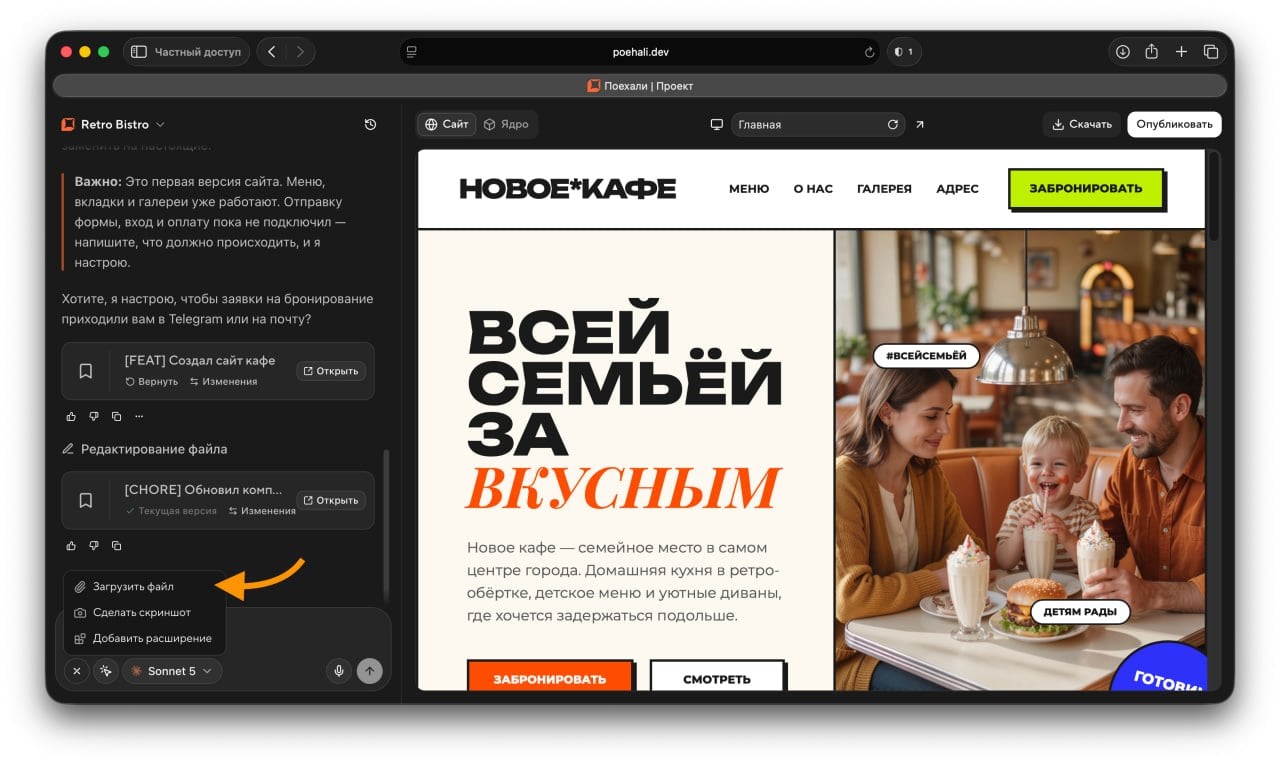
Прикрепить можно:
- Перетащив файл в чат
- Через интерфейс
- Вставкой из буфера (Ctrl+V или CMD+V)
Добавь эту картинку в карточку в разделе Всё.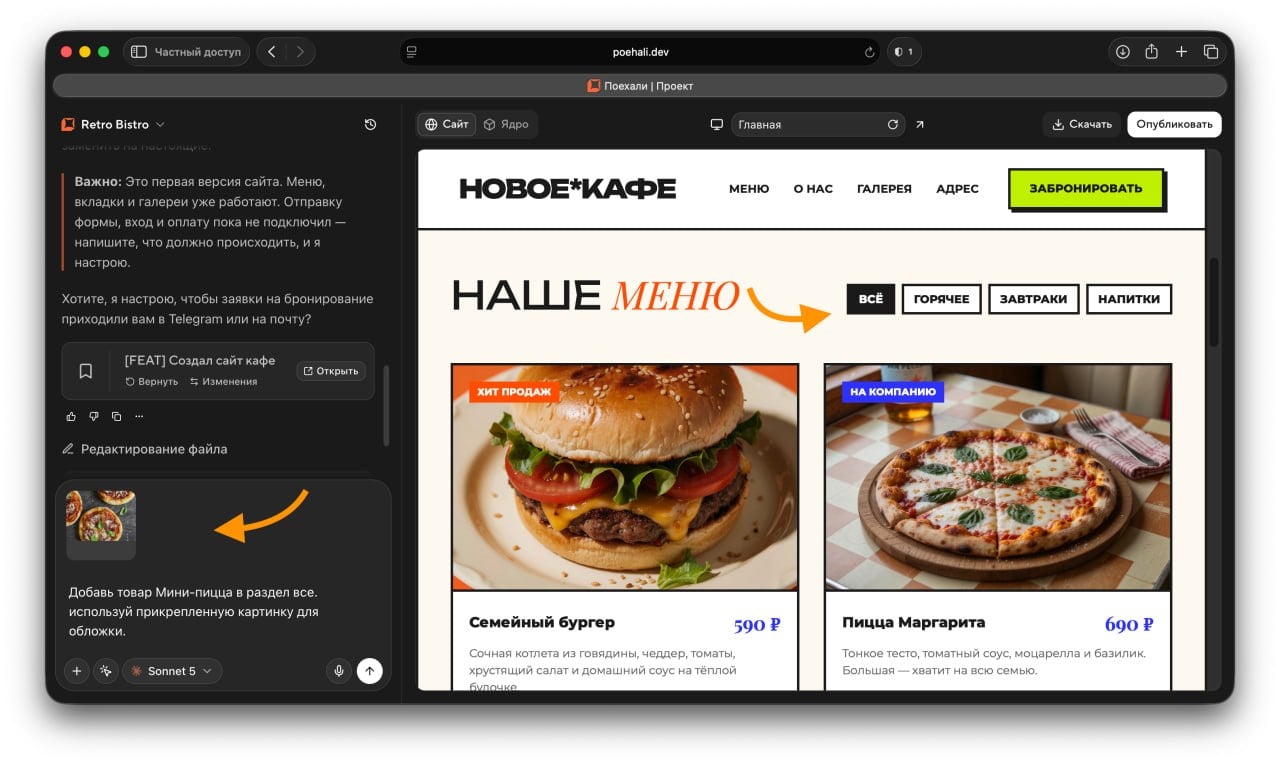
Поддерживаемые форматы: JPG, PNG, SVG
Замена существующих изображений
Замена существующих изображений
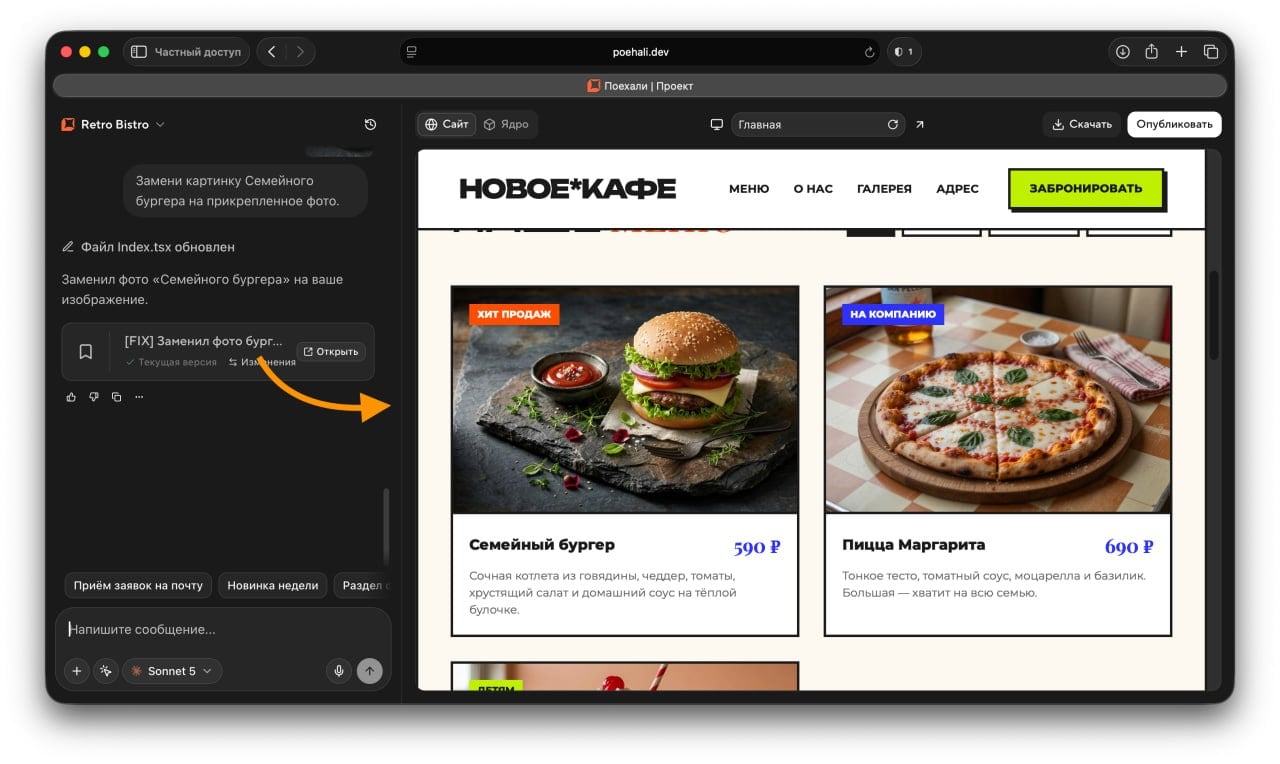
Используйте текстовые запросы с прикрепленным изображением для замены.
Замени картинку Семейного бургера на прикрепленное фото.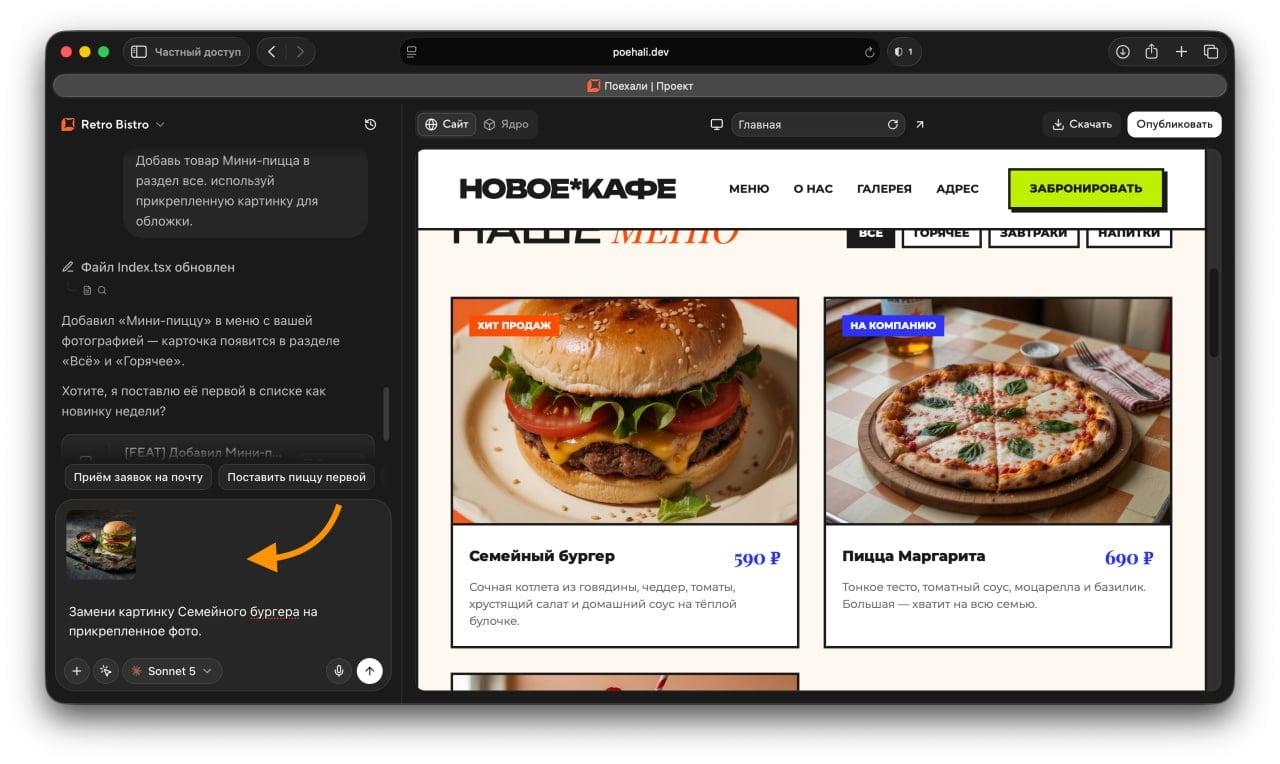
Настройка параметров изображений
Настройка параметров изображений
Управляйте параметрами отображения и поведения изображений:
- Размер и масштабирование: изменение размеров изображения и его адаптация для разных устройств
В разделе “Популярные направления” сделай высоту картинок в два раза меньше.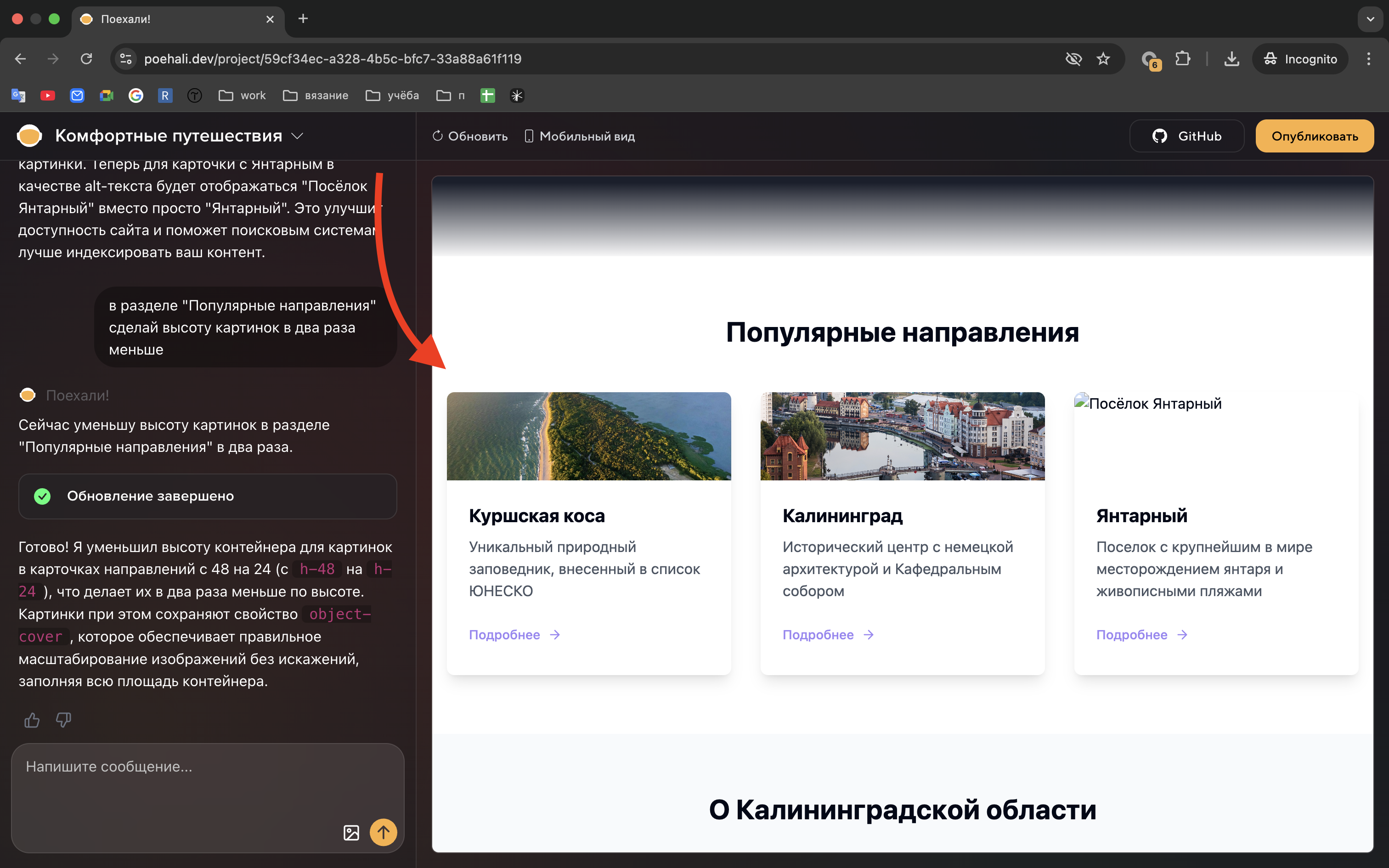
- Выравнивание: расположение изображения на странице (по центру, слева, справа)
Расположение картинок в разделе “Популярные направления” сделай вертикальным.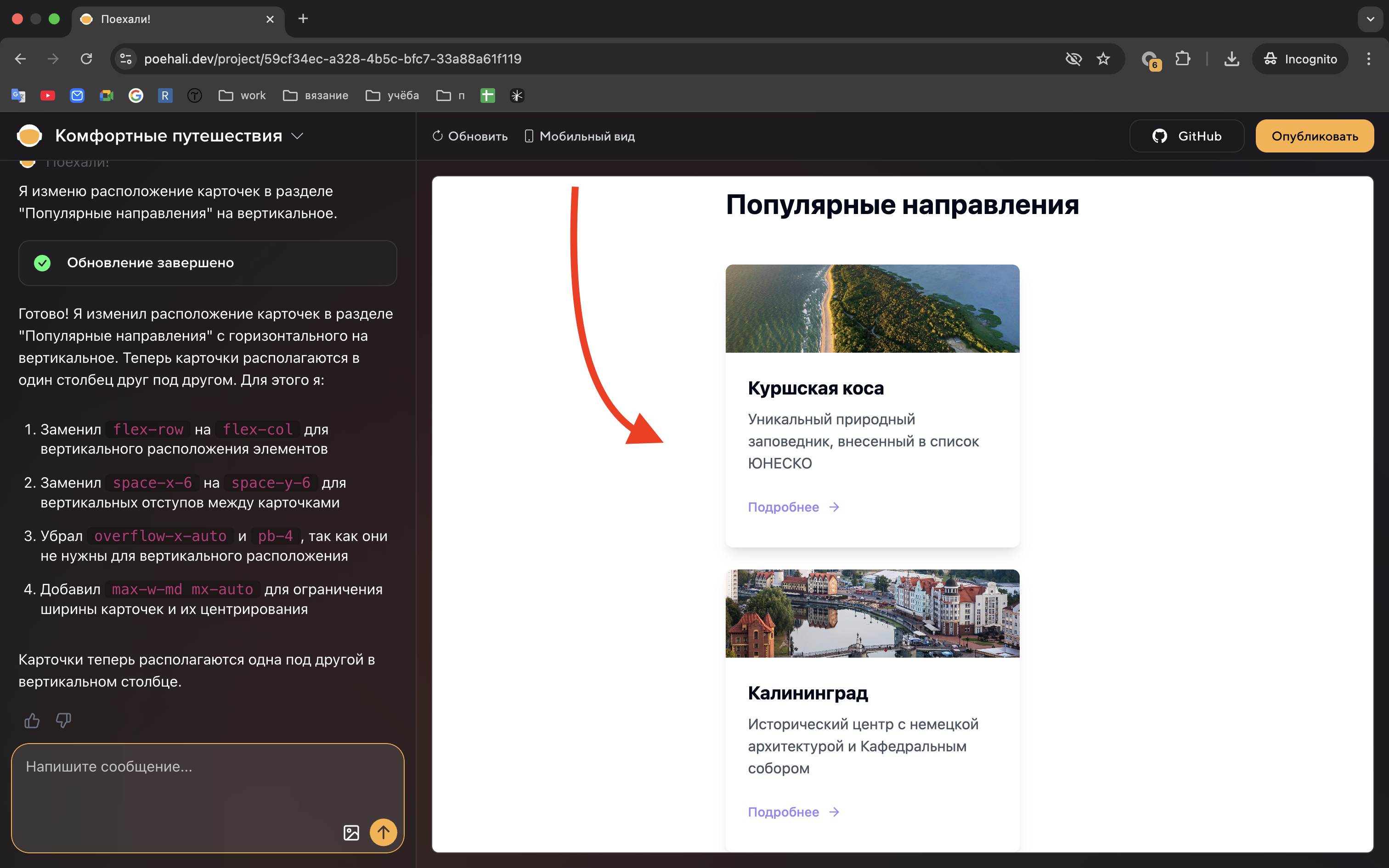
- Рамки и тени: добавление границ и теней для выделения изображений
Сделай рамки у картинок в разделе “Популярные направления” вот таким цветом #a3b5c2.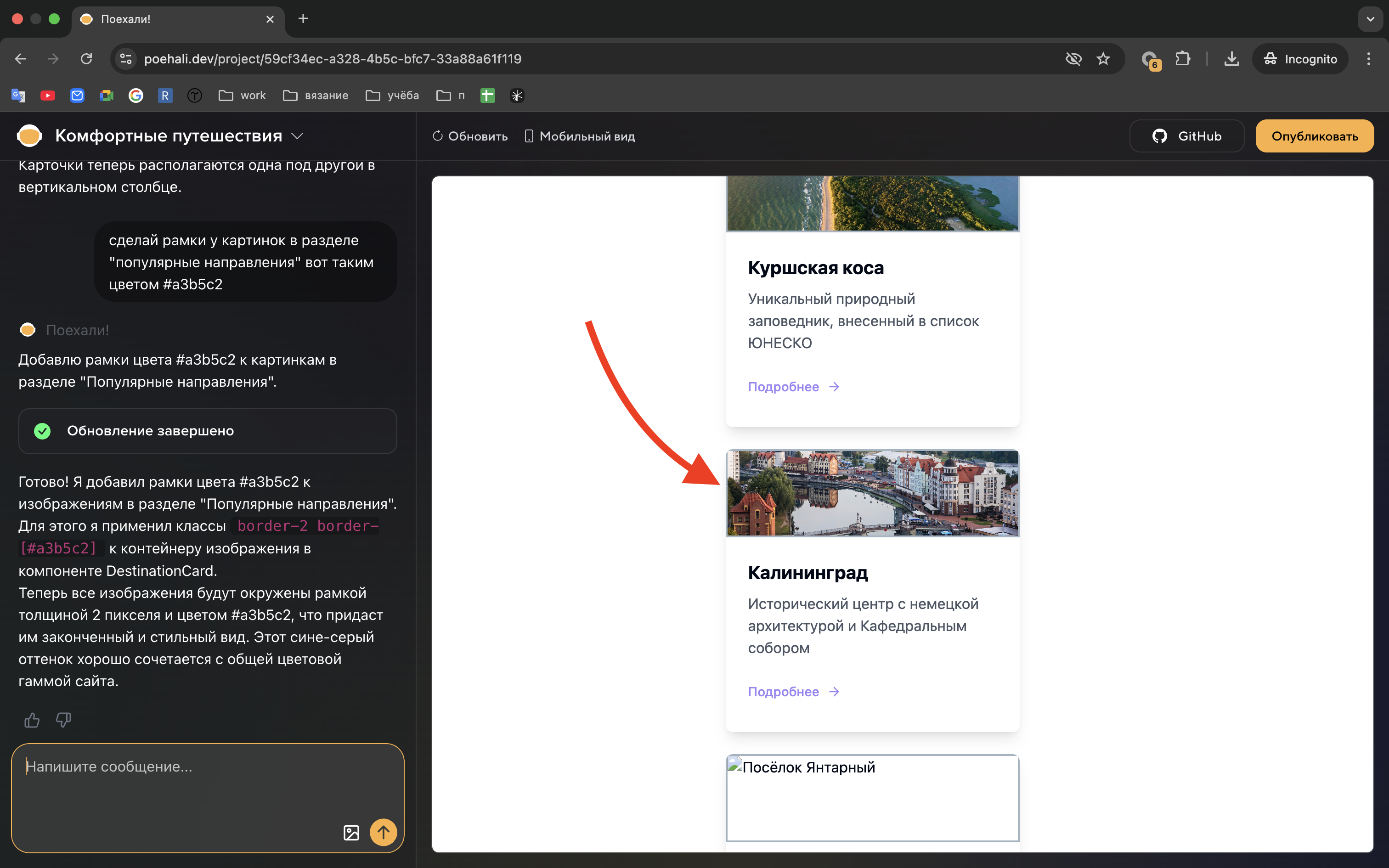
- Альтернативный текст: добавление описания для улучшения доступности и SEO
В качестве альтернативного текста для картинки в карточке с Янтарным напиши “Посёлок Янтарный”.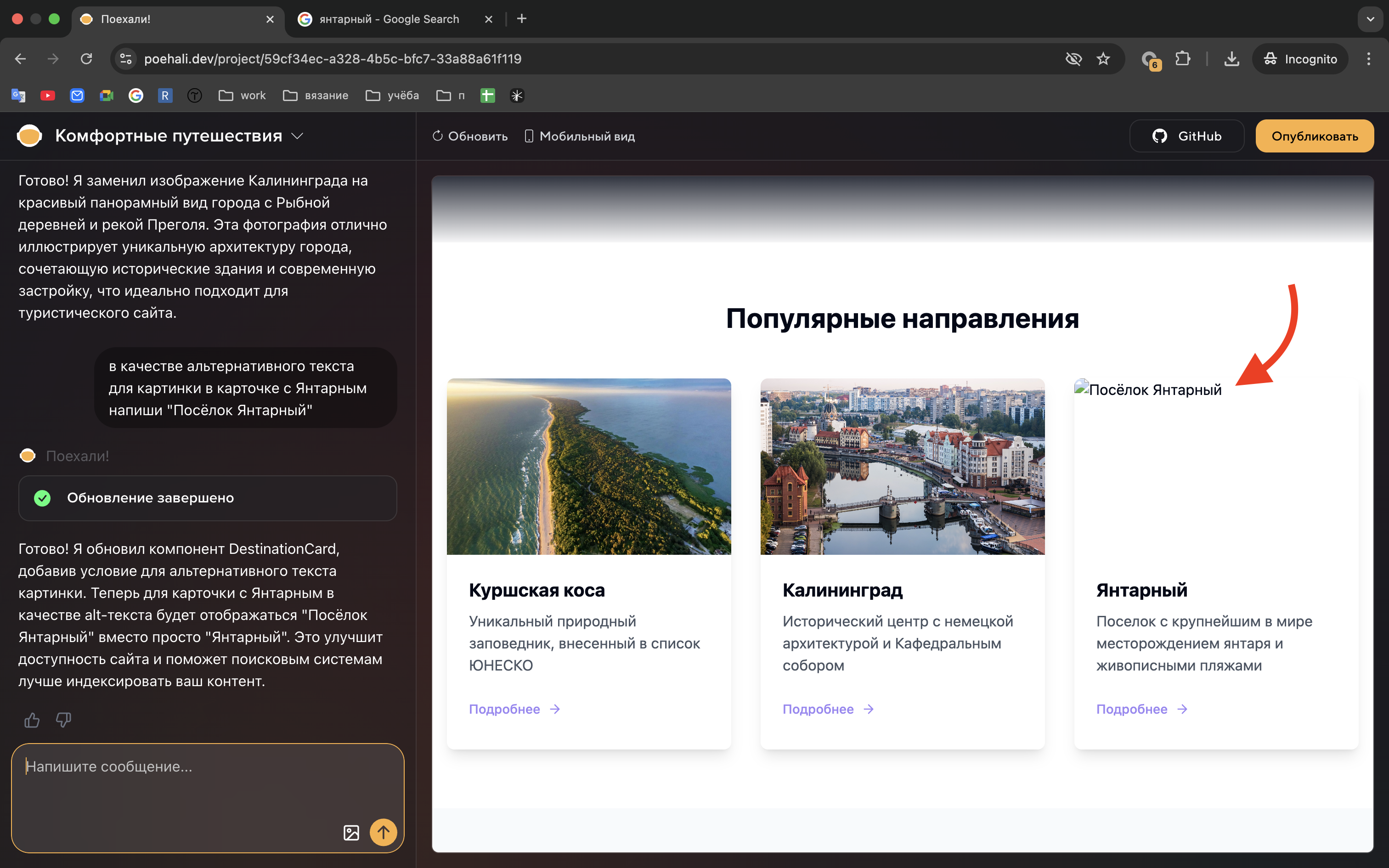
Работа с логотипами
Работа с логотипами
Особое внимание к вашему фирменному стилю:
1
Добавление логотипа
Загрузите логотип вашей компании и разместите его в ключевых местах сайта.
Рекомендуется использовать SVG или PNG с прозрачным фоном для наилучшего качества при любом масштабировании.
2
Настройка отображения
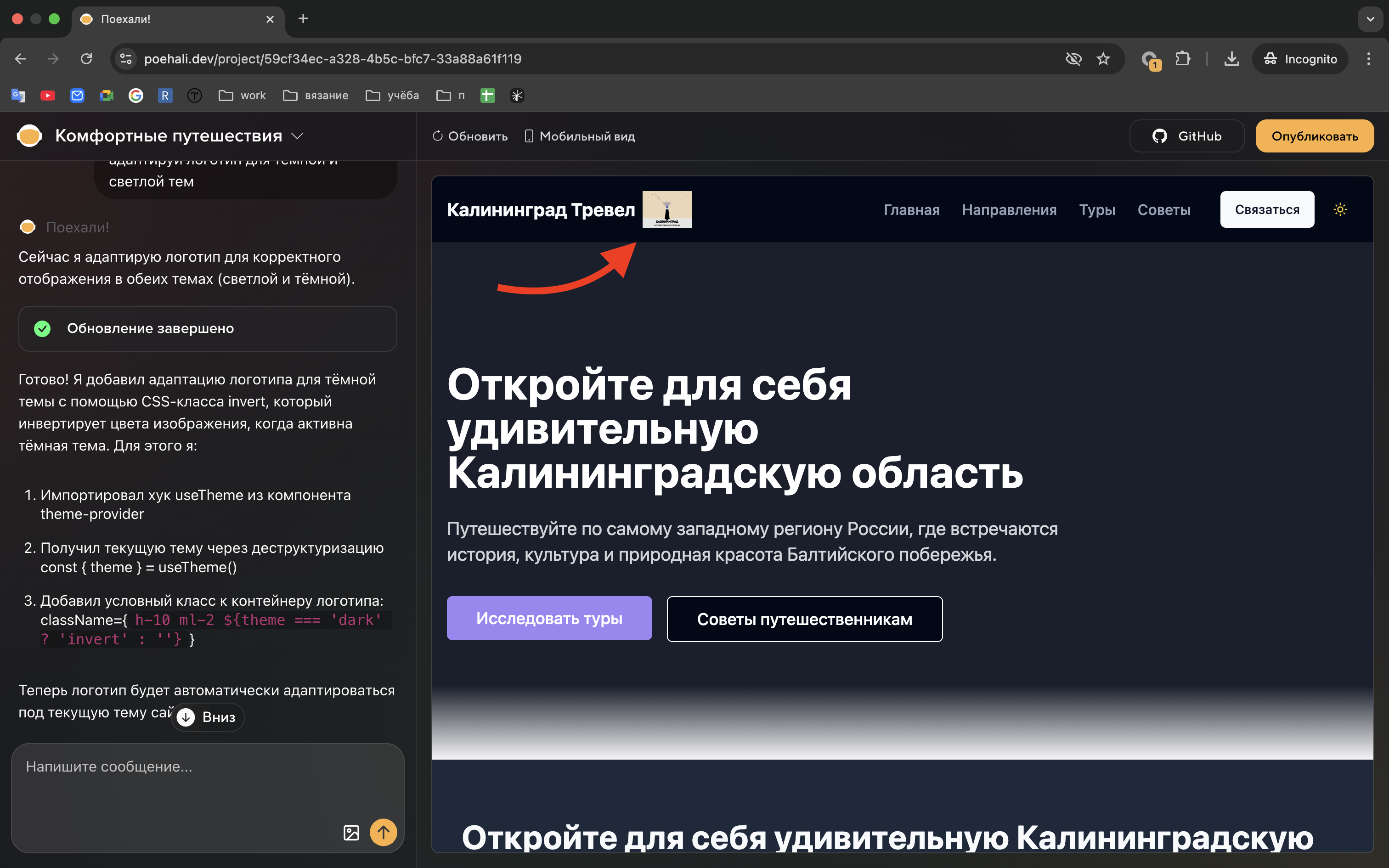
Адаптируйте логотип для разных размеров экрана и версий сайта (светлая/темная тема).
Добавь версию логотипа для темной темы сайта с белыми элементами вместо черных.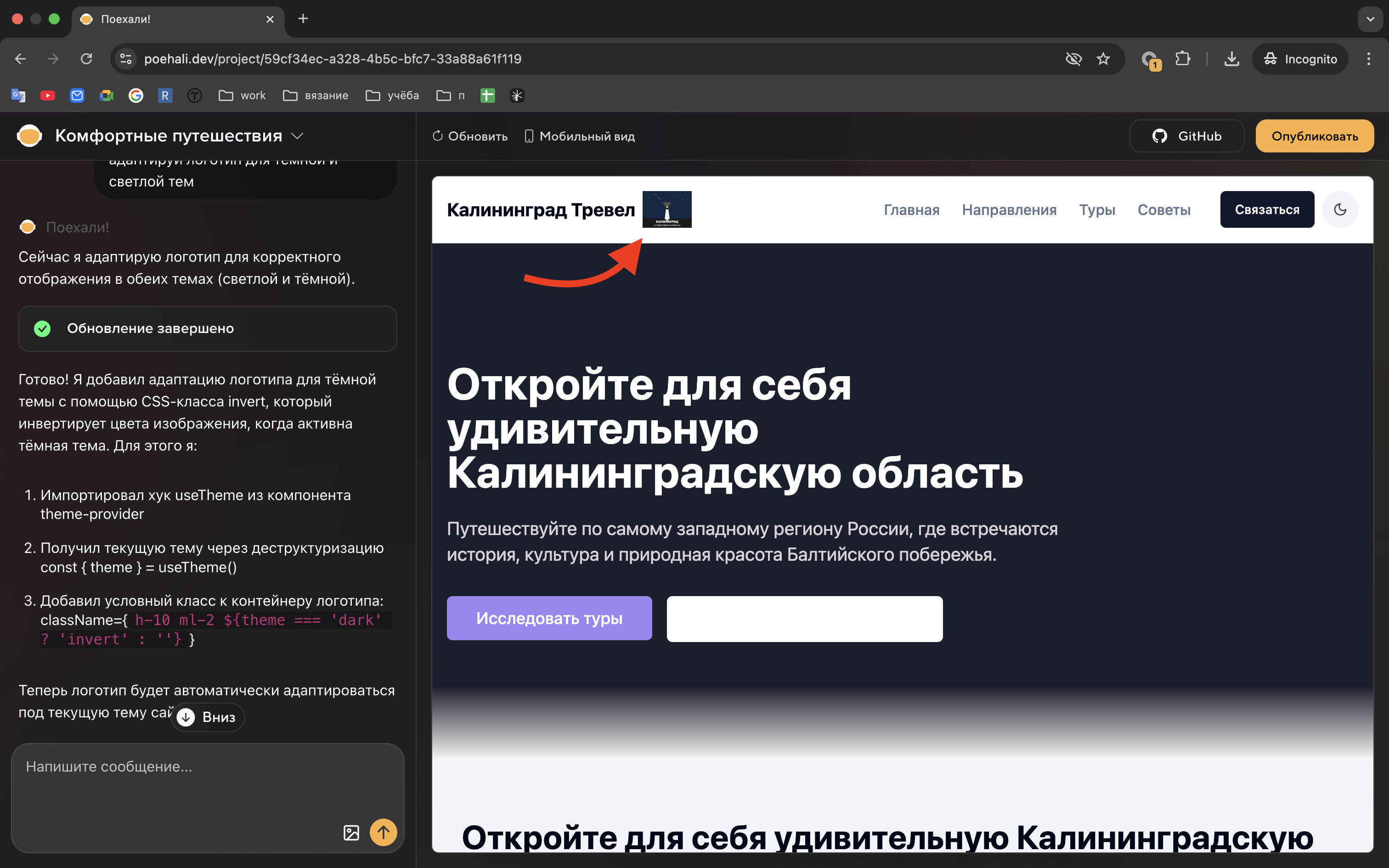
Создание и настройка галерей
Создание и настройка галерей
Организуйте коллекции изображений в удобном формате:
1
Создание галереи
Создайте галерею изображений с помощью текстового запроса.
Создай галерею изображений на странице Направления/Калининград с сеткой 3x3.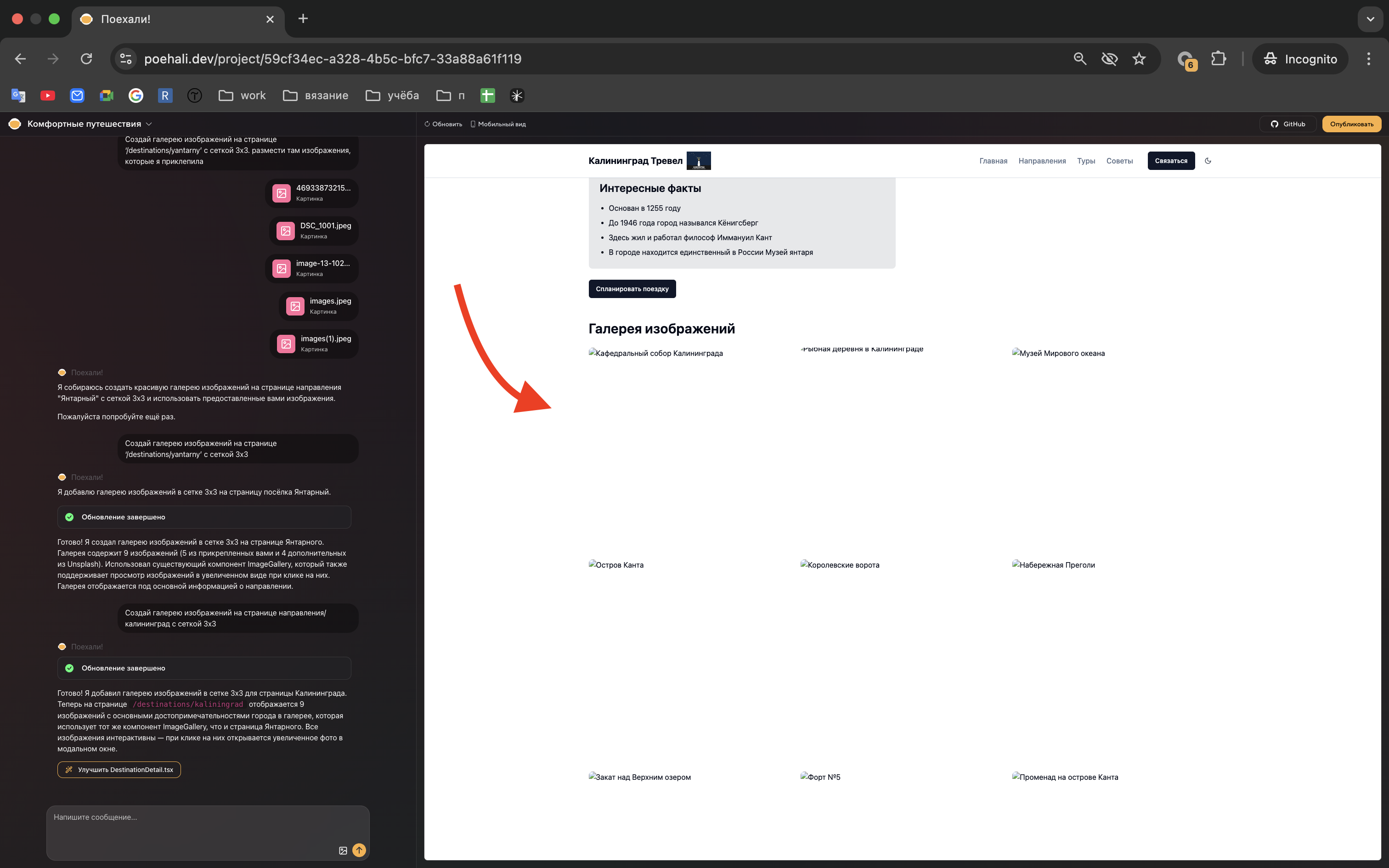
2
Наполнение контентом
Добавьте изображения в галерею.
На странице /destinations/kaliningrad обнови картинку “Остров Канта”. Вместо неё поставь прикреплённое изображение [ostrov.jpg].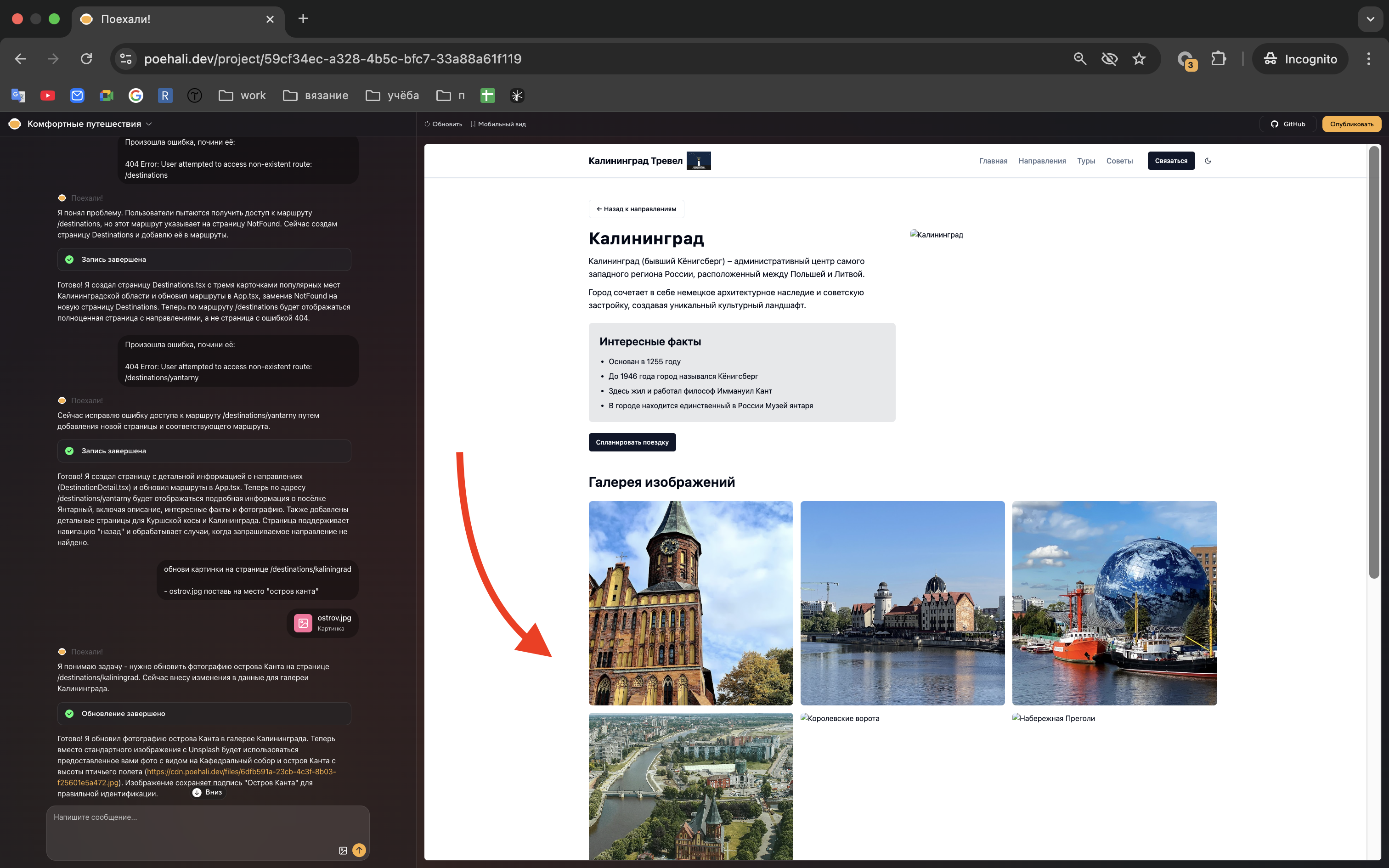
3
Настройка поведения
Выберите вид отображения (слайдер, сетка, карусель) и интерактивные функции.
Сделай галерею на странице /destinations/kaliningrad в виде автопрокручивающейся карусели с подписями под изображениями.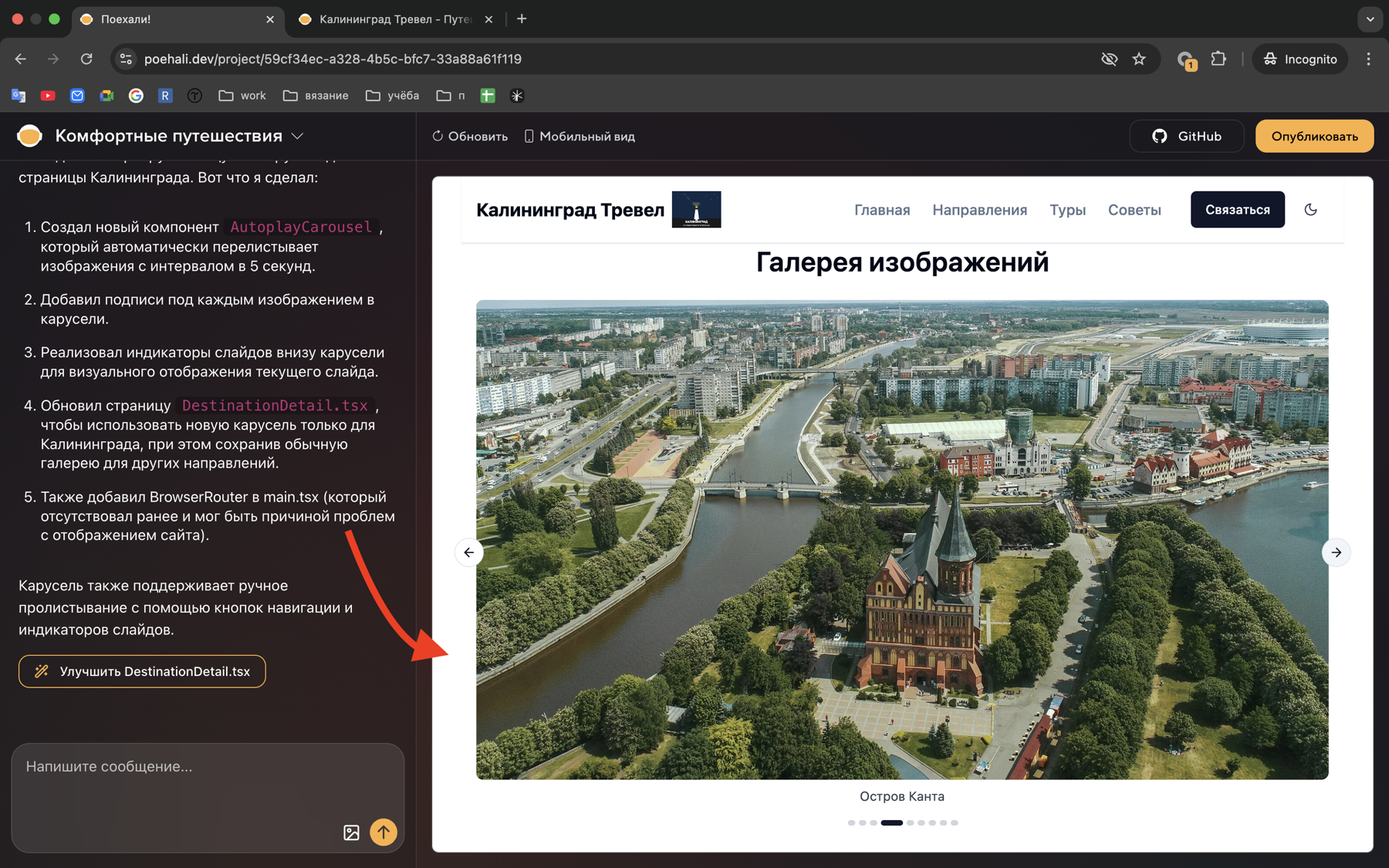
Советы
- Выбирайте подходящий формат:
- JPG — для фотографий и плавных цветов
- PNG — для прозрачности и четких линий
- SVG — для логотипов и иконок
- Следите за размером файла:
- Большие изображения замедляют загрузку
- Маленькие могут выглядеть нечетко
- Размер файла должен соответствовать размеру на странице
- Соблюдайте единый стиль — все изображения должны подходить к дизайну сайта
- Обрабатывайте изображения — используйте похожие фильтры для всех картинок