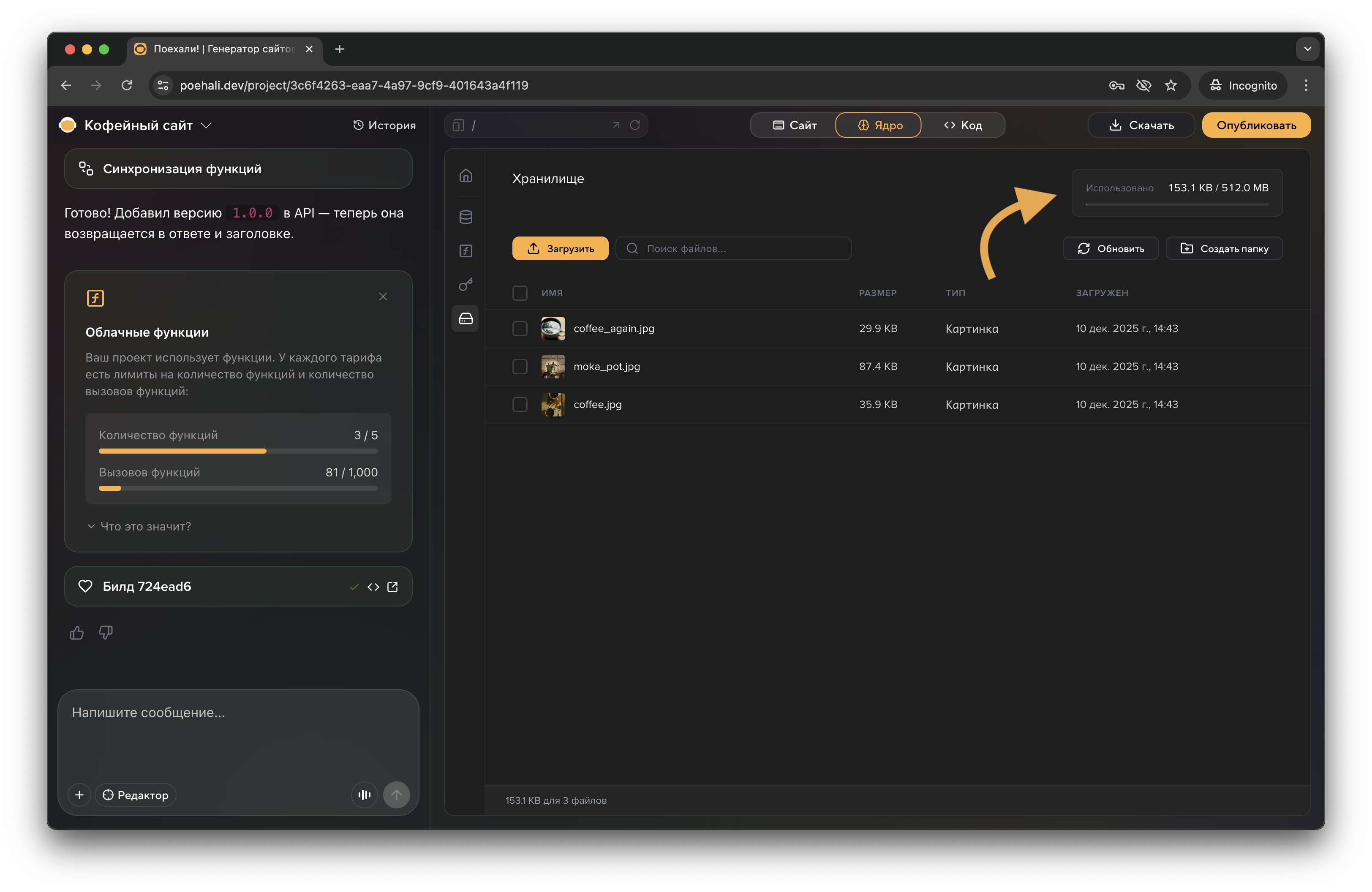
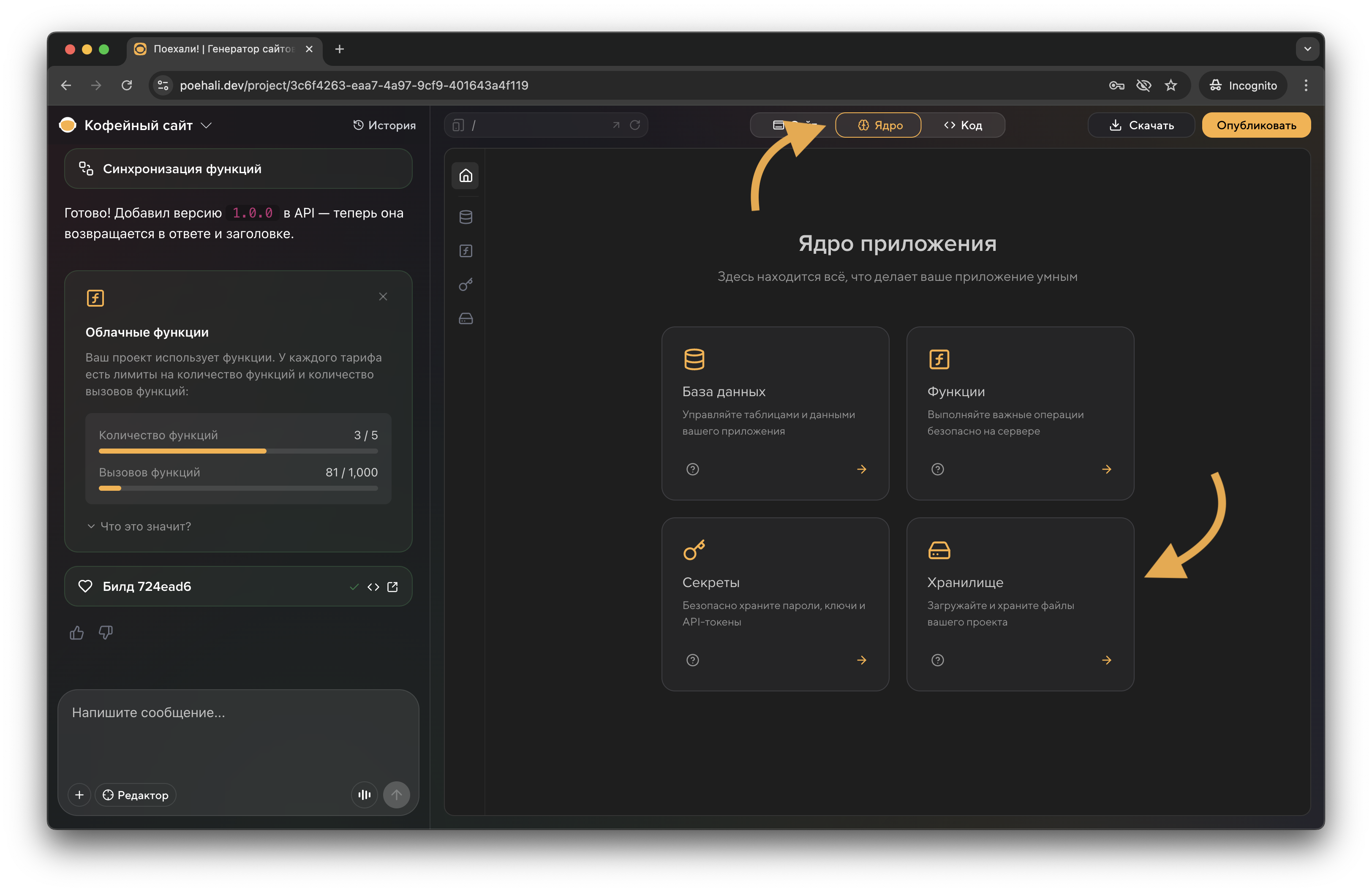
Хранилище — это ваше облако, которое позволит использовать файлы напрямую в проекте. Хранилище открывает для вас такие возможности, как:
- Загружать необходимые файлы в ваше веб приложение, например, фотографии ваших товаров;
- Реализовать скачивание/загрузку файлов через веб-приложение;
- Получать прямые ссылки на ваши файлы;
- Удобно управлять и организовывать файлы веб-приложения;
- и другое. Юра может настроить функцию любой сложности, чтобы ваш проект мог работать с файлами внутри хранилища. Откройте Хранилище, чтобы начать работу с ним напрямую:
Как отправить файлы Юре
1
Загрузите файлы в хранилище
Откройте Хранилище и нажмите кнопку Загрузить. Выберете нужные файлы с вашего устройства. После загрузки они отобразятся в вашем Хранилище: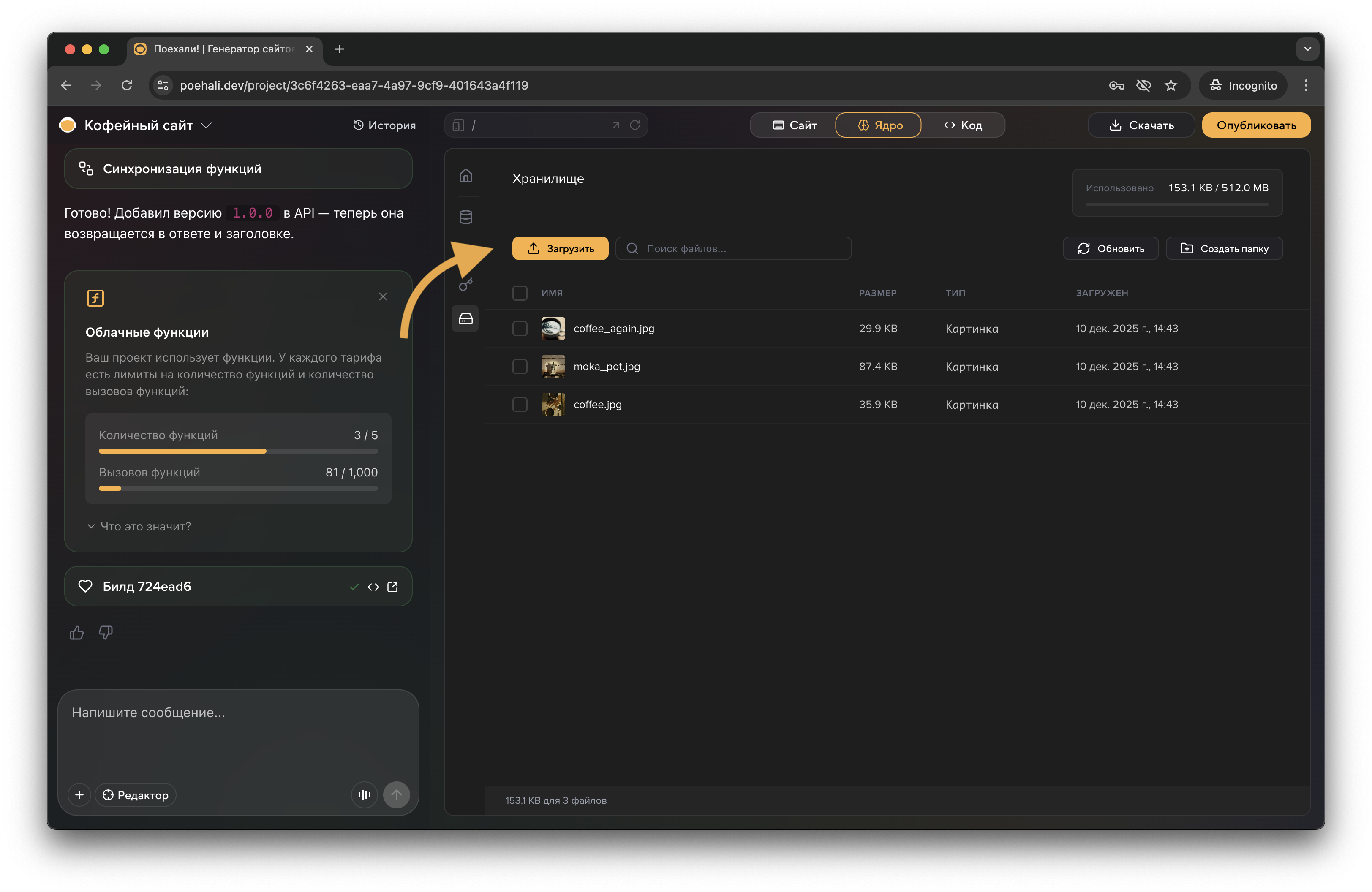
2
Скопируйте ссылку на файл
Для того, чтобы Юра смог использовать файлы, вам нужно отправить ему прямую ссылку на них. После загрузки в Хранилище для каждого файла будет создана прямая ссылка. Вы можете скопировать ссылку на один файл: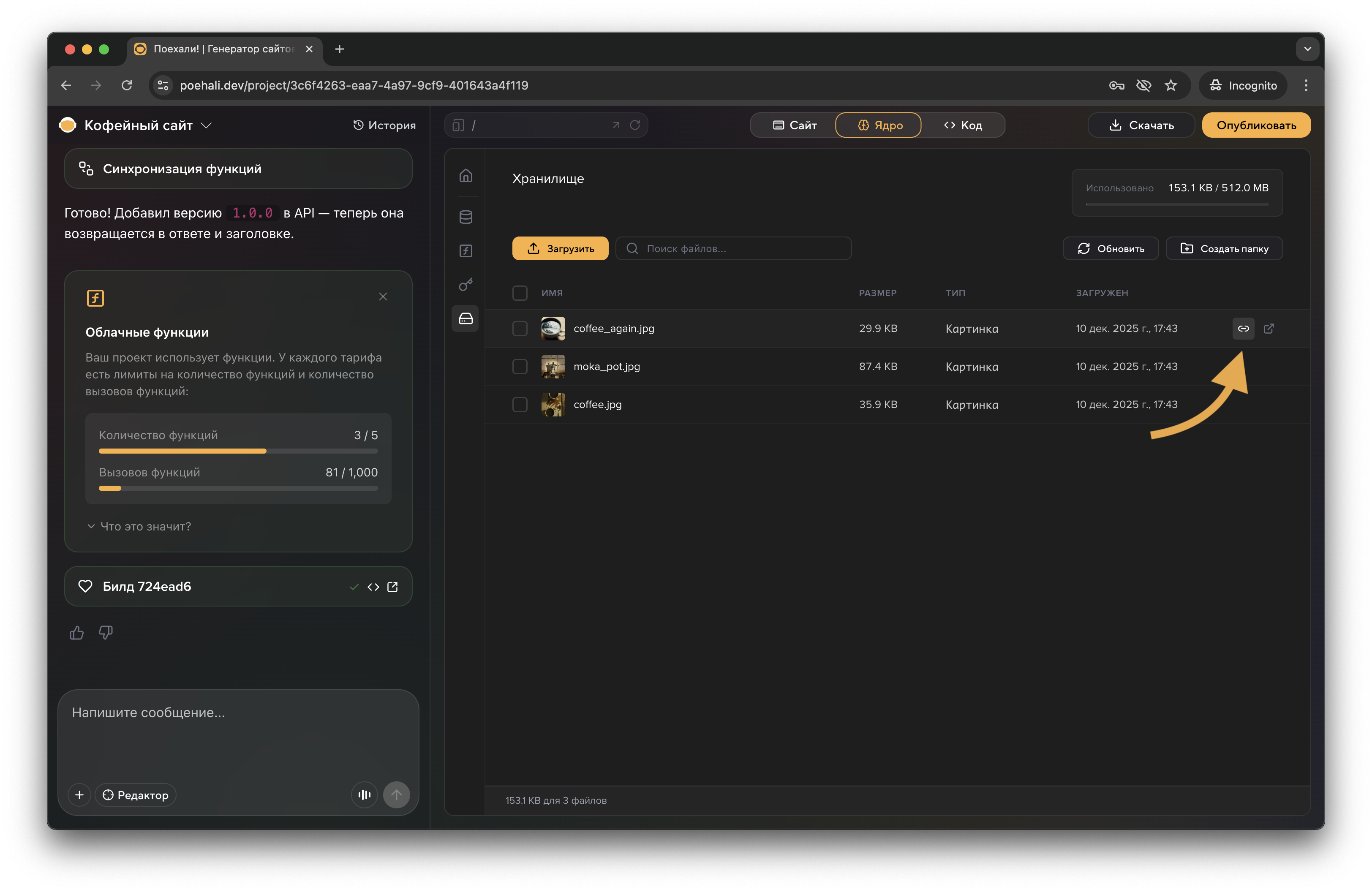 Или сразу на несколько: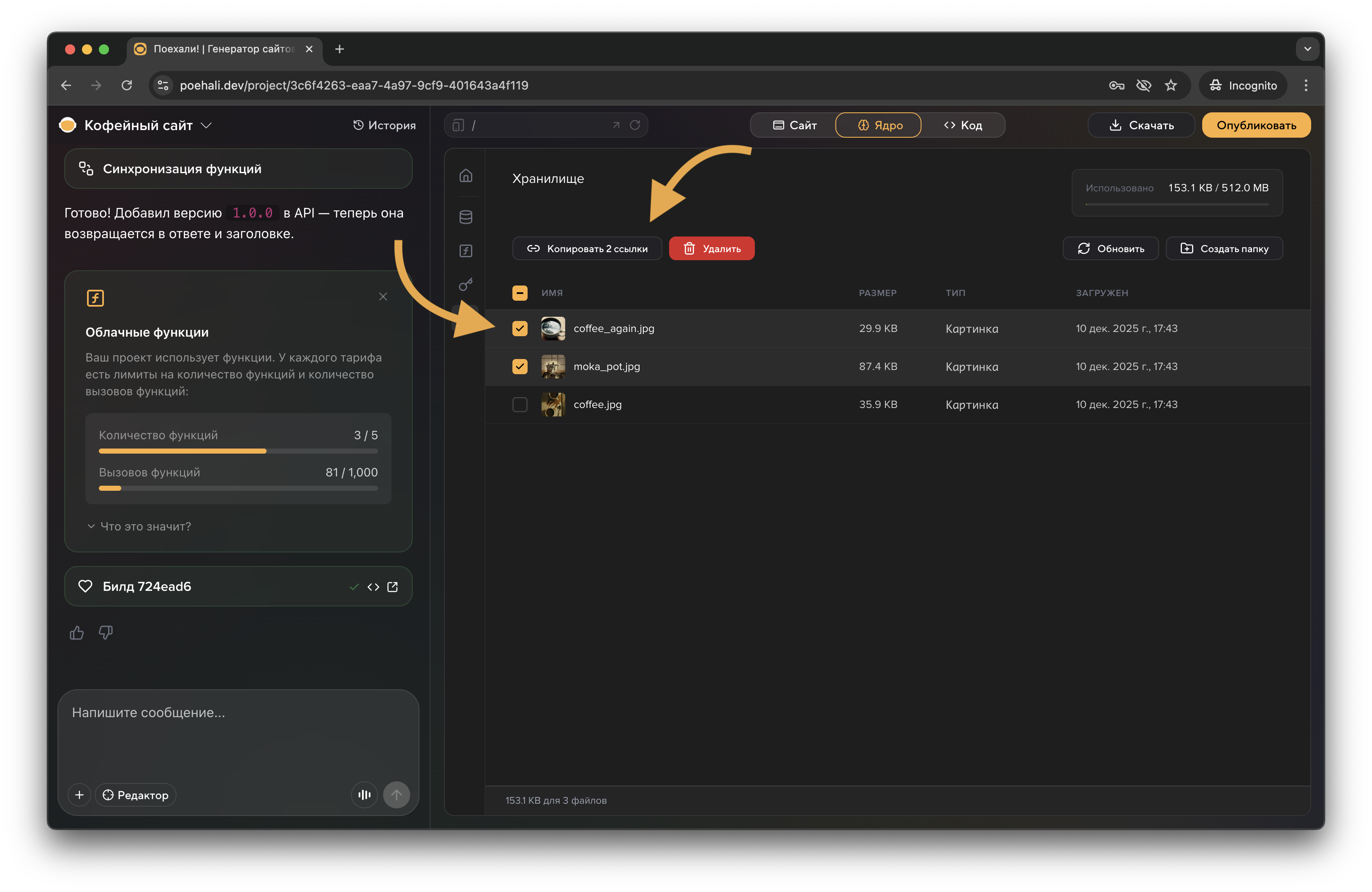
Или сразу на несколько:3
Напишите Юре
Уточните Юре, как именно нужно использовать ваш файл и прикрепите скопированные ссылки. Готово!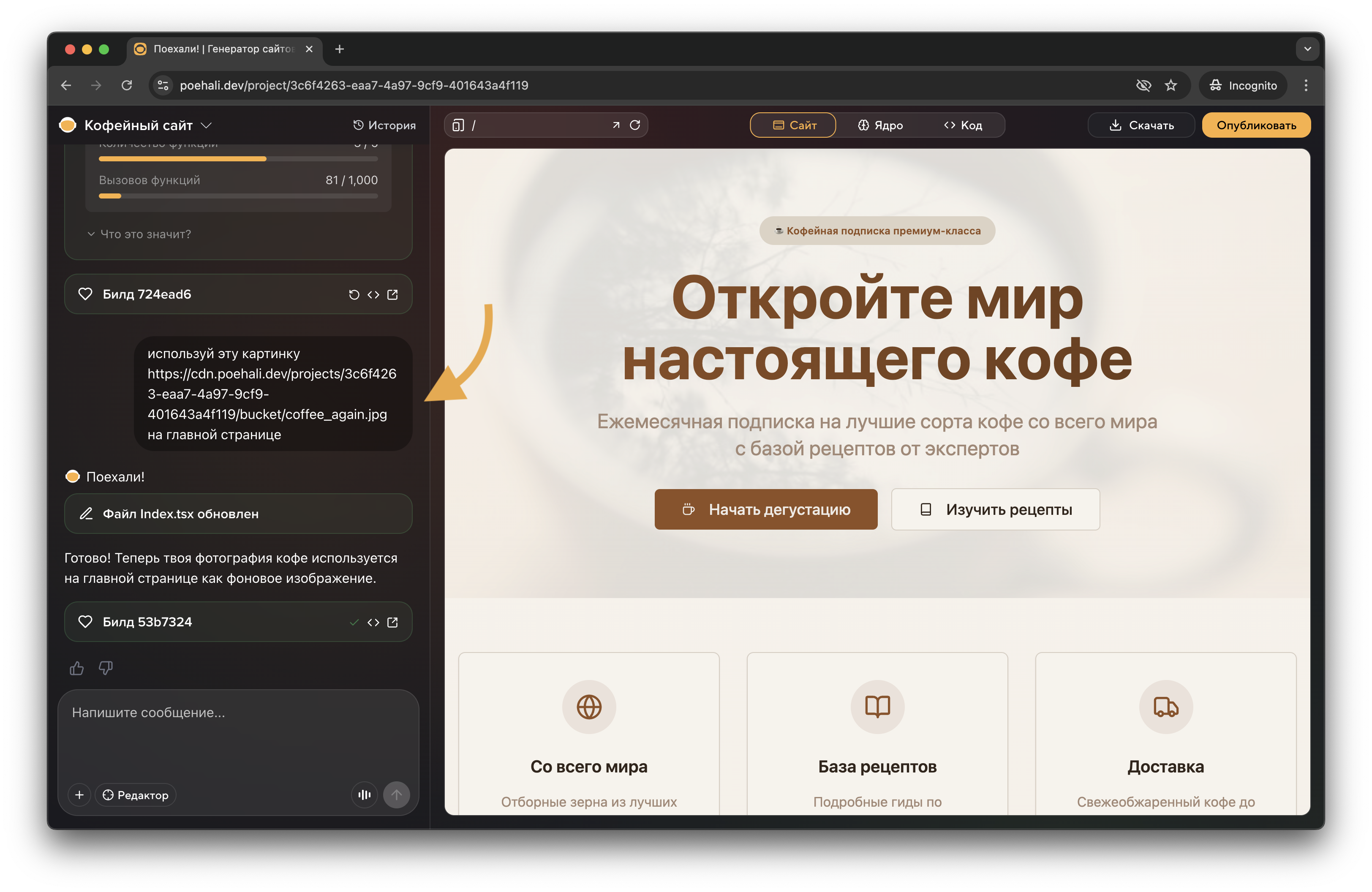
Работа с файлами
В таблице файлов Хранилища у каждого файла подписаны данные о нём:- Имя
- Размер
- Тип
- Дата загрузки
Найти файл
Найти файл
Чтобы найти нужный файл, начните вводить его имя в поиске: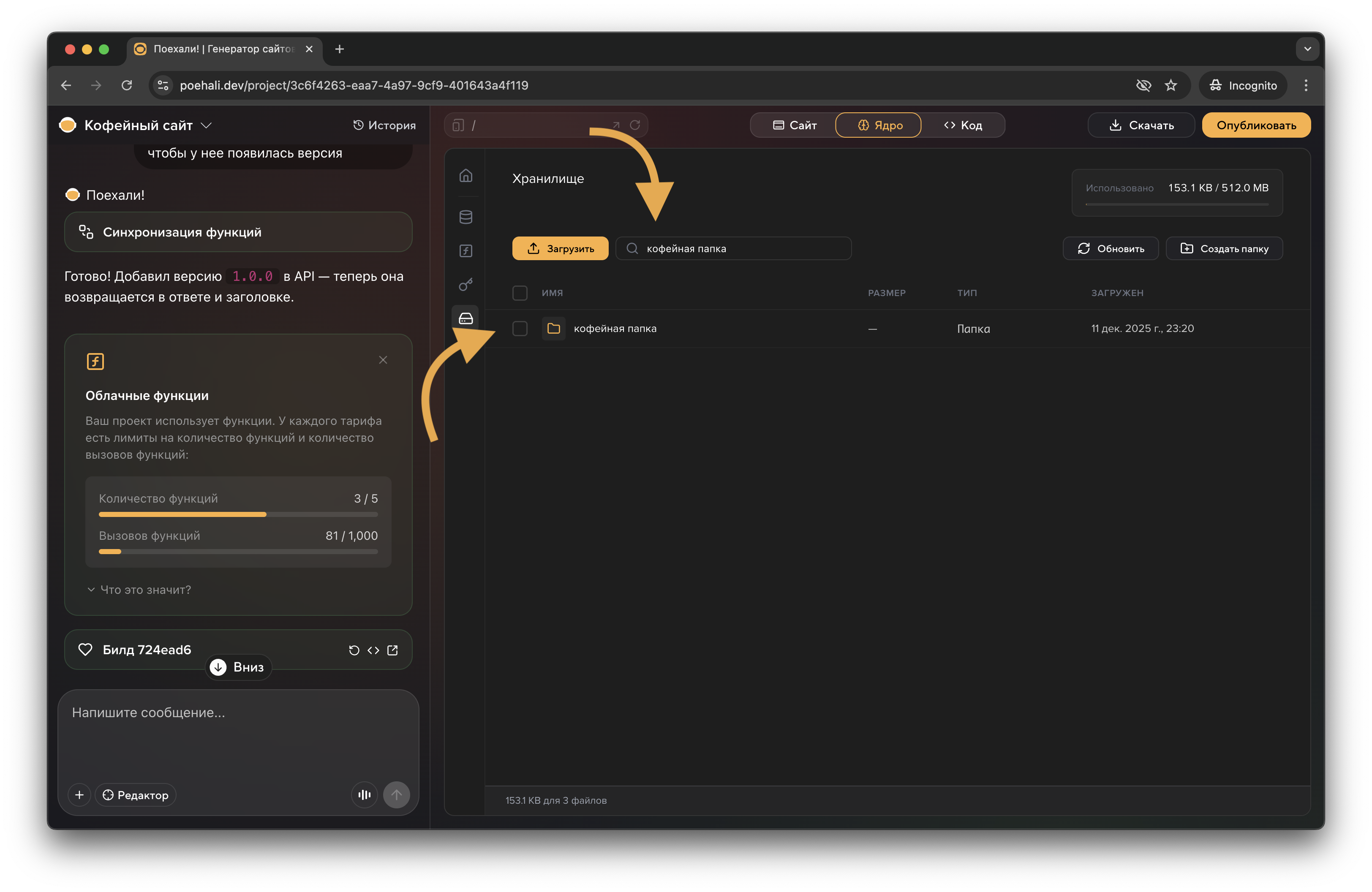
Удалить файл
Удалить файл
Чтобы удалить файл или файлы, выберете их и нажмите удалить вверху таблицы: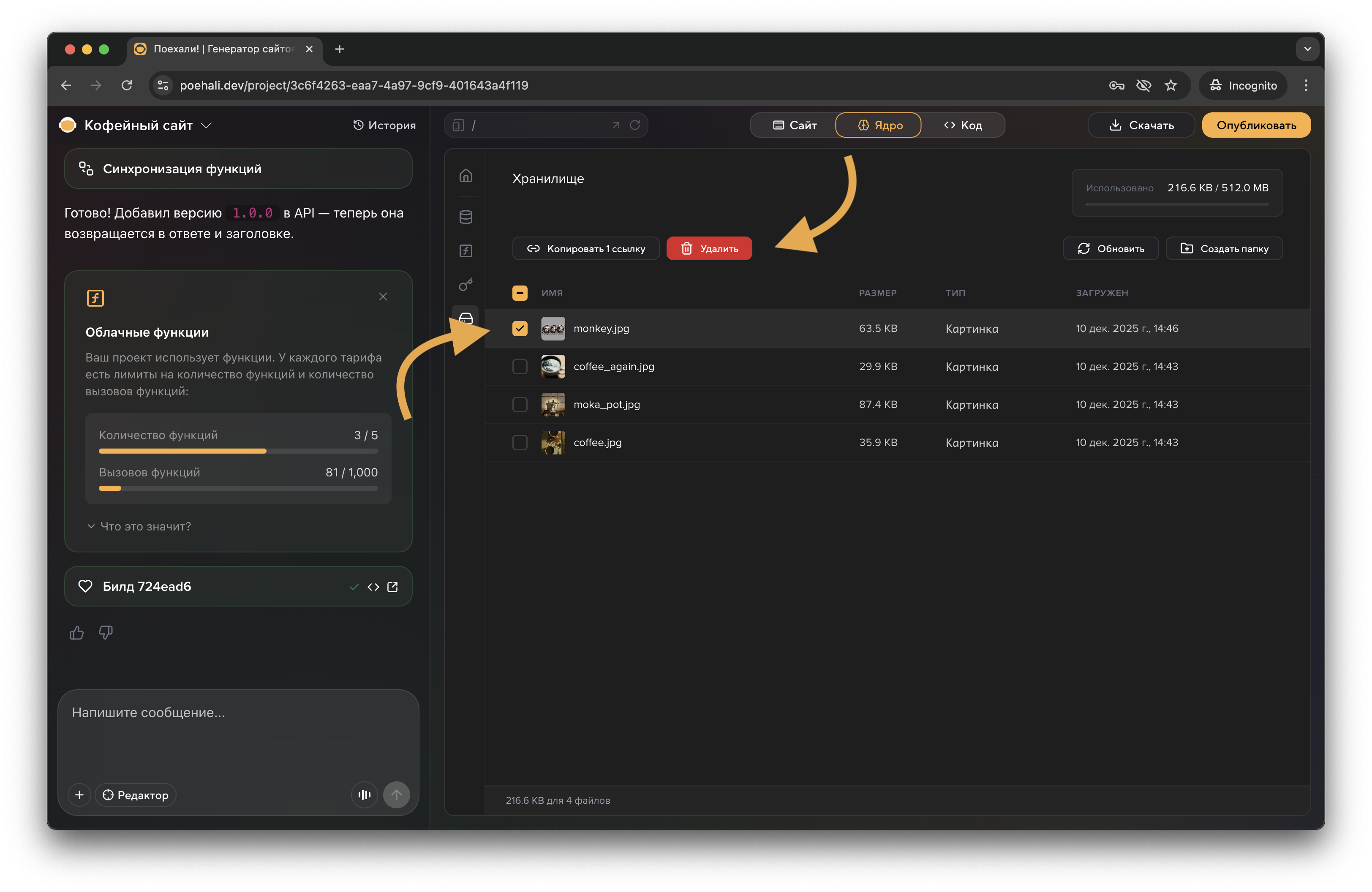 Это действие нельзя отменить, будьте внимательны при выборе файлов: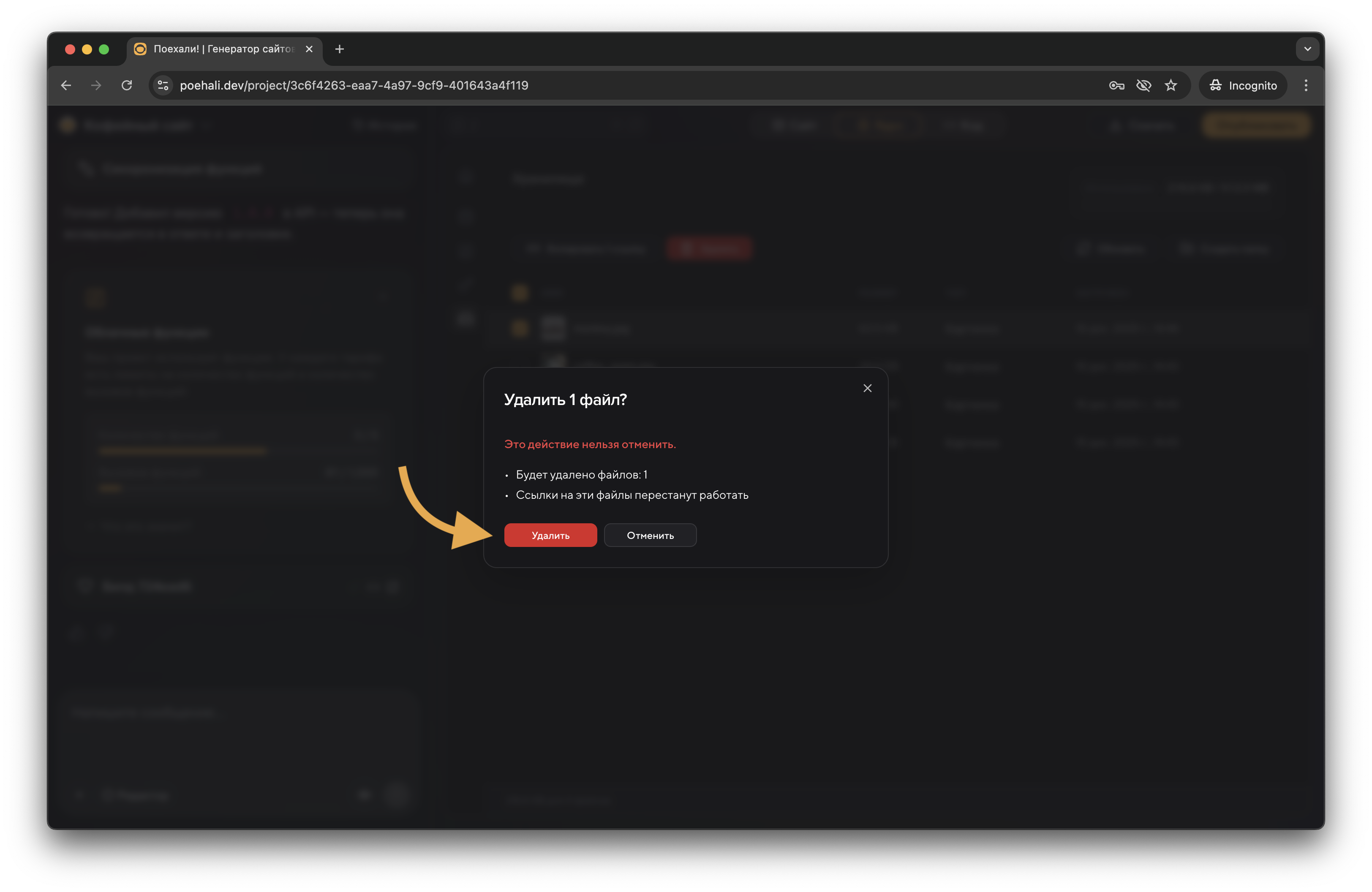
Это действие нельзя отменить, будьте внимательны при выборе файлов:Создать папку
Создать папку
Нажмите на кнопку, чтобы создать папку.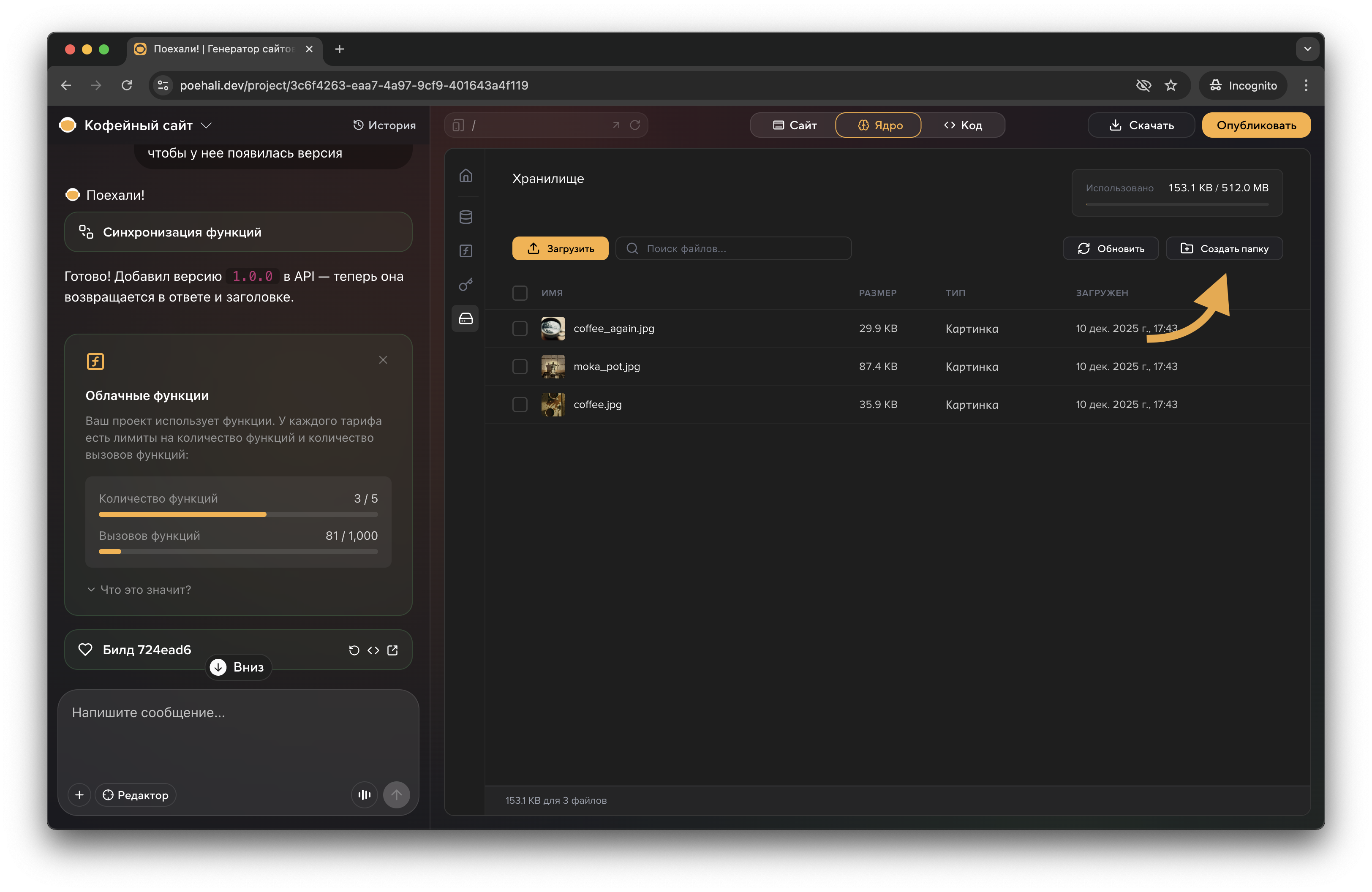
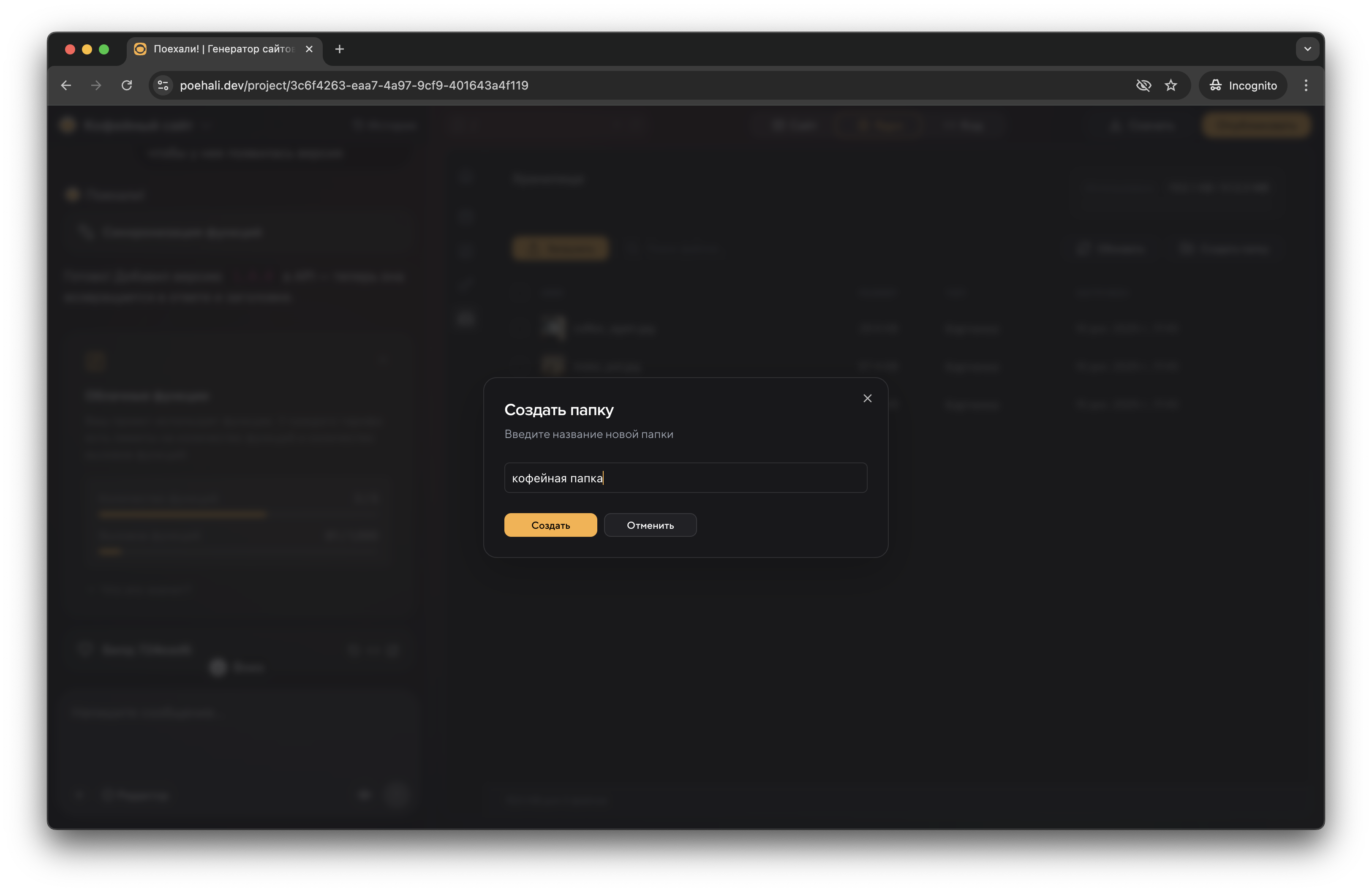 После этого папка появится в в общем списке файлов Хранилища.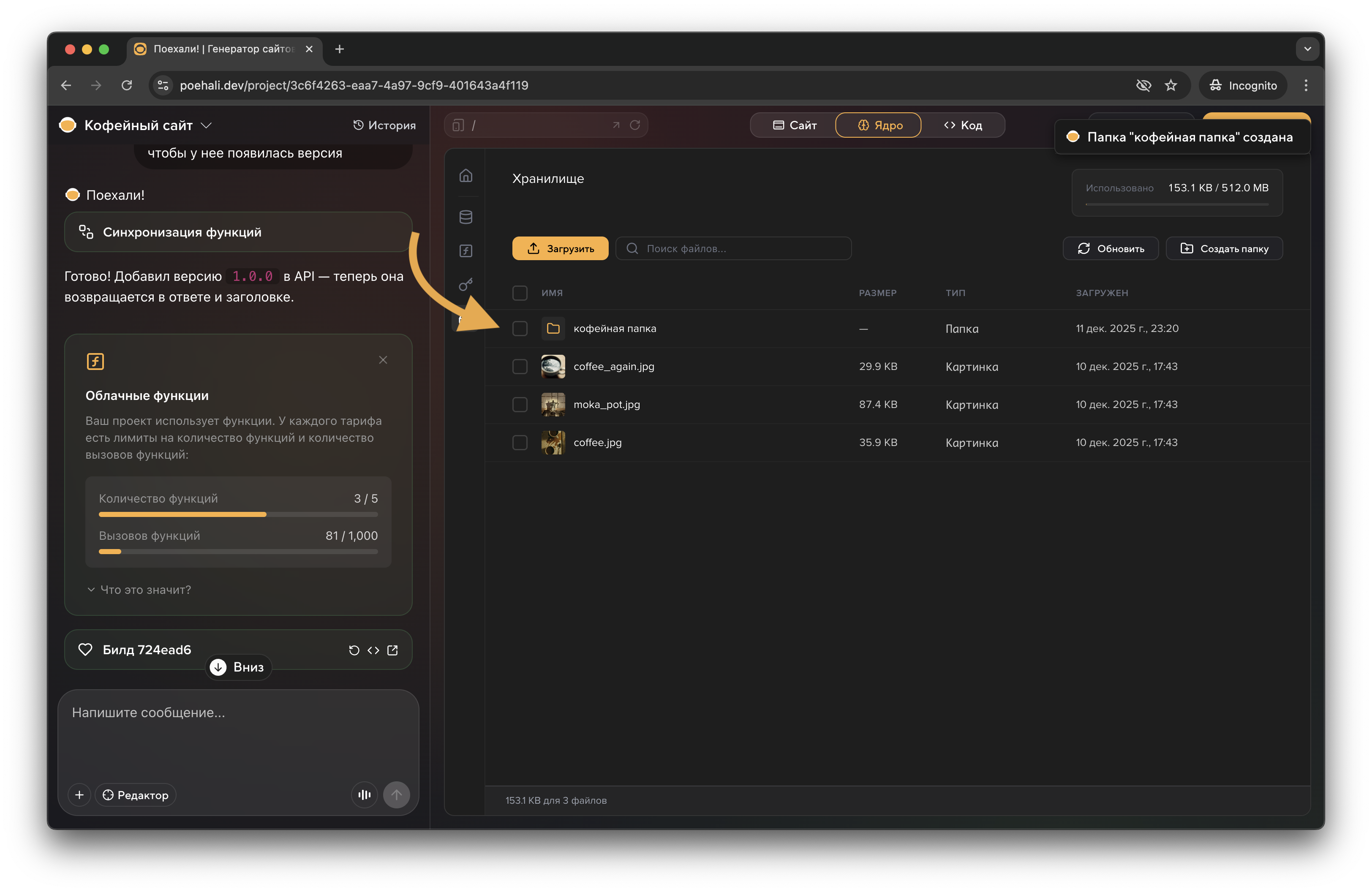
После этого папка появится в в общем списке файлов Хранилища. Открыть файл
Открыть файл
Нажмите на кнопку рядом с файлом, чтобы просмотреть его в соседней вкладке браузера: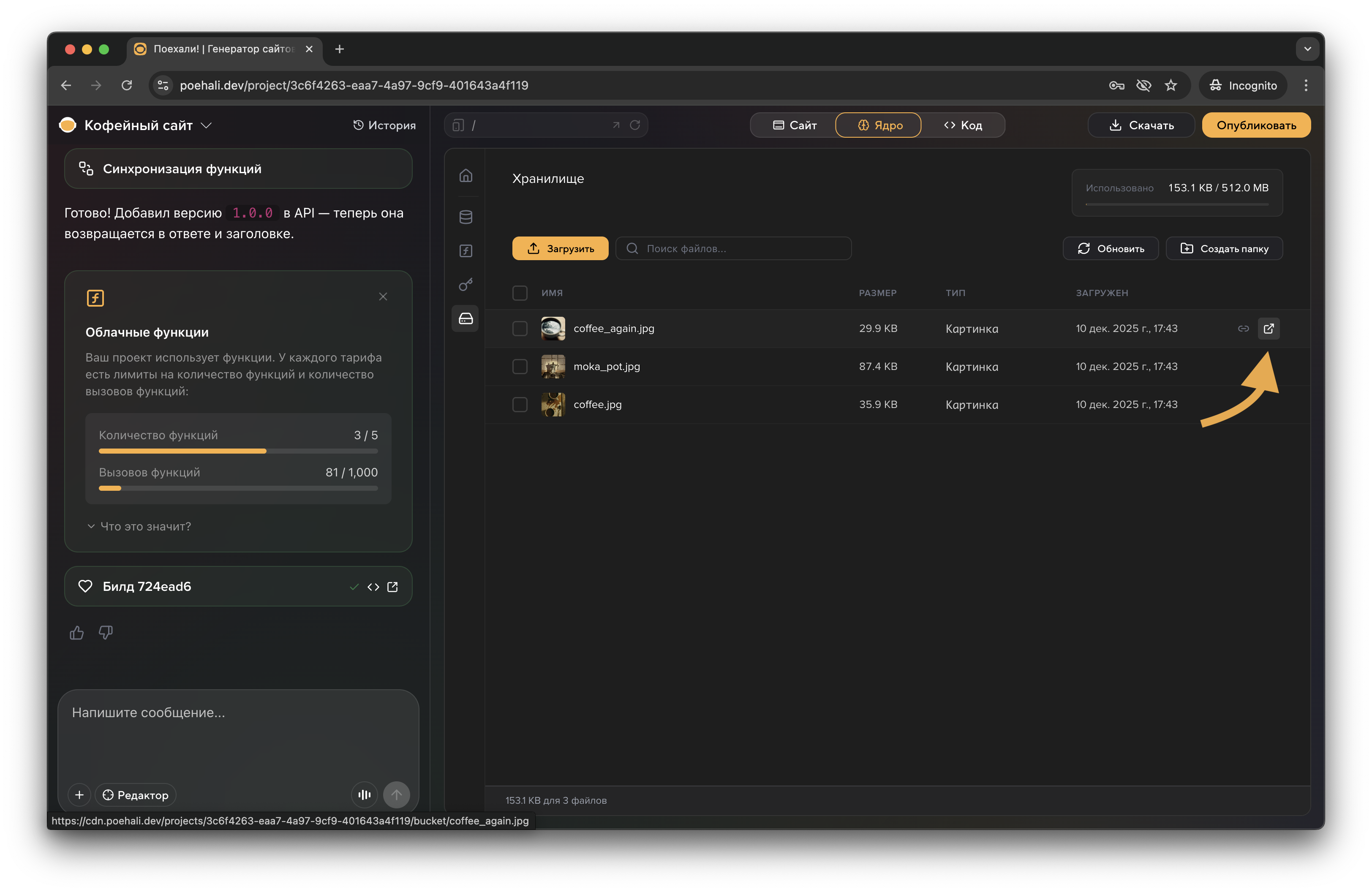
Лимиты Хранилища
Лимиты Хранилища
В зависимости от выбранного вами тарифа, у вас есть лимит по размеру загруженных файлов. Он отображается в правом верхнем углу: